Встроенное в Windows приложение безопасности Microsoft Defender защищает компьютер от вредоносных агентов и вирусов. Однако бывают ситуации, когда его нужно отключить, например, при тестировании сторонних приложений безопасности. Из этой статьи Вы узнаете, как навсегда отключить Microsoft Defender в Windows 11.
Когда следует отключать антивирус Microsoft Defender
Антивирус Microsoft Defender обеспечивает различные функции защиты, включая защиту в реальном времени, защиту с помощью «облака», защиту в сети и многое другое. При отключении Microsoft Defender вы теряете доступ ко всем этим средствам защиты, в результате чего ваш компьютер подвергается риску.
Как правило, не следует отключать антивирус Microsoft Defender. Однако если возникнет необходимость - например, если вам нужно установить приложение, которое Defender блокирует, - вы можете временно отключить его. Для этого отключите защиту в реальном времени в приложении «Безопасность Windows», установите приложение, а затем снова включите защиту в реальном времени.
Кроме того, если вы собираетесь навсегда отключить Defender Antivirus, чтобы установить стороннее приложение безопасности, вам следует пересмотреть свой выбор. Это связано с тем, что при установке совместимой антивирусной программы, не принадлежащей компании Microsoft, антивирус Microsoft Defender автоматически отключится. Совместимые не-Microsoft антивирусные программы - это те, которые не вызывают никаких проблем при установке вместе с Защитником Windows.
К счастью, существует множество антивирусных программ, совместимых с Microsoft. Чтобы убедиться в совместимости, следует обратиться к руководству пользователя антивирусной программы или спросить у продавца.
Однако если вы хотите установить программу безопасности, не совместимую с Microsoft, вам придется отключить Microsoft Defender Antivirus навсегда.
Теперь, когда вы знаете, когда следует и когда не следует отключать Microsoft Defender, давайте посмотрим, как можно навсегда отключить Microsoft Defender в Windows 11.
Отключение защиты в реальном времени и защиты от несанкционированного доступа в приложении «Безопасность Windows
В отличие от временного отключения антивируса Microsoft Defender, его постоянное отключение не является простым. Сначала нужно отключить защиту в реальном времени и защиту от несанкционированного доступа в приложении «Безопасность Windows».
Отключение защиты в реальном времени гарантирует, что Microsoft Defender не будет сканировать файлы на вашем компьютере. А отключение защиты от несанкционированного доступа позволяет вносить изменения в настройки антивируса Microsoft Defender на компьютере, что иначе было бы невозможно. Чтобы отключить эти параметры, откройте меню «Пуск», введите в строке поиска «Безопасность Windows» и нажмите Enter.
Выберите "Защита от вирусов и угроз" на левой боковой панели, затем нажмите "Управление настройками" справа.
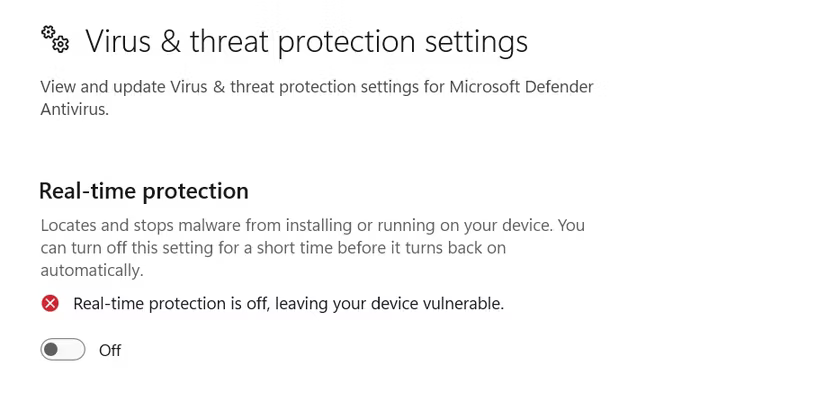
Выключите тумблер "Защита в реальном времени". Если появится окно UAC, нажмите "Да", чтобы подтвердить свое решение.
Затем отключите тумблер "Защита от несанкционированного доступа". Нажмите "Да", когда появится приглашение UAC.
После настройки этих параметров в приложении "Безопасность Windows" вы сможете навсегда отключить антивирус Microsoft Defender в Windows 11.
Отключение Microsoft Defender с помощью редактора реестра
Если на вашем компьютере установлена Windows 11 Home, вы можете воспользоваться редактором реестра, чтобы навсегда отключить Microsoft Defender.
Редактирование реестра - дело рискованное, ведь одно неверное движение может привести к нестабильной работе системы. В качестве меры предосторожности обязательно сделайте резервную копию реестра и создайте точку восстановления. Так вы сможете вернуть компьютер в рабочее состояние, если что-то пойдет не так.
Откройте меню "Пуск", введите в строке поиска "Редактор реестра" и нажмите Enter. Затем в редакторе реестра перейдите по следующему пути:
Computer\HKEY_LOCAL_MACHINE\SOFTWARE\Policies\Microsoft\Windows Defender
Щелкните правой кнопкой мыши ключ "Защитник Windows" на левой боковой панели, наведите курсор на "Создать" и выберите "Значение DWORD (32-бит)".
Назовите значение "DisableAntiSpyware". Затем дважды щелкните значение "DisableAntiSpyware", введите 1 в поле "Данные значения" и нажмите "ОК".
После этого перезагрузите компьютер, чтобы изменения вступили в силу. После перезагрузки вы увидите, что Microsoft Defender был навсегда отключен на вашем компьютере.
Чтобы снова включить антивирус Microsoft Defender, введите 0 в поле «Данные значения» значения «DisableAntiSpyware» и нажмите «ОК». После этого вам нужно будет включить «Защиту в реальном времени» и «Защиту от несанкционированного доступа» в приложении «Безопасность Windows».
Отключение Microsoft Defender с помощью редактора локальной групповой политики
Если вы являетесь пользователем Windows 11 Pro, у вас есть дополнительная возможность навсегда отключить Microsoft Defender. Хотя для этого можно использовать редактор реестра, у вас, как у пользователя Pro, также есть возможность использовать редактор локальной групповой политики.
Нажмите Win+R, чтобы открыть инструмент «Выполнить». Затем введите gpedit.msc в поле поиска и нажмите «ОК».
В окне редактора локальной групповой политики перейдите в следующее место:
Computer Configuration > Administrative Templates > Windows Components > Microsoft Defender Antivirus
Дважды щелкните политику "Отключить антивирус Microsoft Defender".
В окне "Редактирование" выберите "Включено". Затем нажмите "Применить" и "OK", чтобы сохранить изменения.
Вот и все! Перезагрузите компьютер, и вы увидите, что Microsoft Defender отключен.
Если вы хотите включить Microsoft Defender в будущем, установите для политики «Выключить антивирус Microsoft Defender» значение «Отключить». После этого включите тумблеры «Защита в реальном времени» и «Защита от несанкционированного доступа» в приложении «Безопасность Windows».»
Как проверить состояние Microsoft Defender в Windows 11
После того как вы отключили Microsoft Defender с помощью описанного выше метода, необходимо проверить его состояние, чтобы убедиться, что он действительно отключен. Для этого откройте меню «Пуск», введите PowerShell в строке поиска и нажмите Enter. Затем в окне PowerShell введите следующую команду и нажмите Enter:
Get-MpComputerStatus | select AMRunningMode
Если в результате вы получите сообщение "Не запущено", это подтверждает, что вы отключили Microsoft Defender.
Однако если вы получите результат "Нормально", это означает, что Microsoft Defender все еще работает на вашем компьютере. В этом случае еще раз проверьте, правильно ли вы выполнили все шаги.
Компания Microsoft выбрала более длительный процесс отключения Microsoft Defender вместо того, чтобы обеспечить безопасность компьютера одним нажатием кнопки. Несмотря на то, что это может быть заманчиво, вам действительно следует отключить его, если это не является абсолютной необходимостью.