Windows 11 предлагает множество возможностей для повышения производительности вашего компьютера. В этой статье мы рассмотрим простые и эффективные рекомендации, которые помогут вам оптимизировать работу системы и улучшить её отклик.
1. Отключите прозрачные эффекты
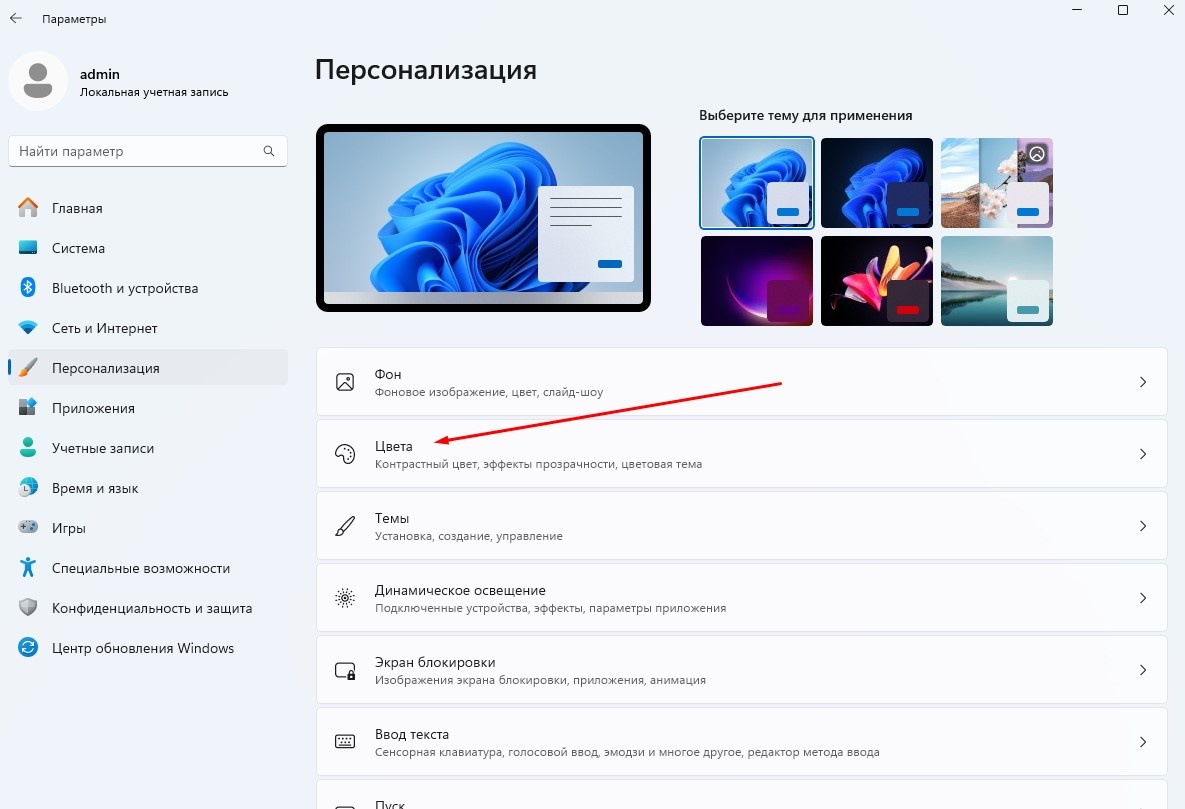
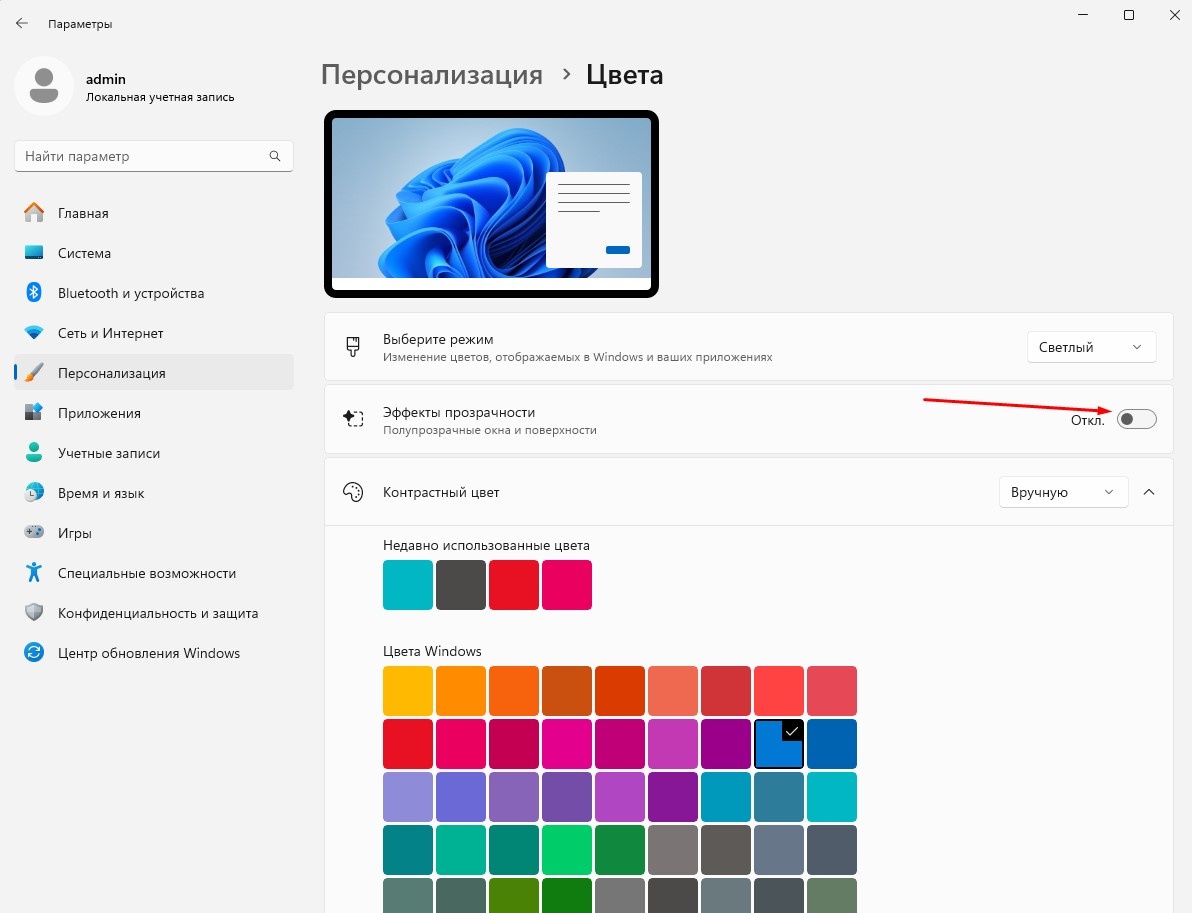
Прозрачные эффекты делают интерфейс Windows 11 более привлекательным, но они могут потреблять ресурсы системы. Отключив их, вы сможете высвободить часть мощности для других приложений.
Нажмите правой кнопкой мыши по кнопке "Пуск", в появившемся меню кликните левой кнопкой мыши по пункту «Параметры». Перейдите в раздел Персонализация, затем выберите Цвета.
Найдите ползунок рядом с «Эффекты прозрачности» и установите его в положение Выкл.
2. Отключите анимацию
Анимационные эффекты также могут замедлять работу системы. Их отключение поможет сделать переходы более быстрыми.
Нажмите правой кнопкой мыши по кнопке "Пуск", в появившемся меню кликните левой кнопкой мыши по пункту «Параметры». Перейдите в раздел Специальные возможности. Нажмите на Визуальные эффекты и отключите ползунок для эффектов анимации.
3. Удалите автозагрузку и фоновые программы
Некоторые приложения автоматически запускаются при включении компьютера, что замедляет его. Отключив ненужные программы, вы можете ускорить запуск системы.
Нажмите правой кнопкой мыши по кнопке "Пуск", в появившемся меню кликните левой кнопкой мыши по пункту «Параметры». Перейдите в раздел Приложения, затем выберите Автозагрузка.
Отключите те приложения, которые не нужны при старте системы.
4. Отключите службу автоматических обновлений
Хотя обновления Windows важны для безопасности, автоматические обновления могут замедлять работу системы, особенно во время выполнения ресурсоемких задач. Отключение этой службы может помочь улучшить производительность.
Нажмите сочетание клавиш Windows + R, введите services.msc и нажмите Enter. Найдите в списке Центр обновления Windows. Щелкните правой кнопкой мыши на этой службе и выберите Свойства. В разделе «Тип запуска» выберите Отключена и нажмите ОК.
5. Отключите встроенный антивирус
Если у вас установлен антивирус от стороннего разработчика, рекомендуется отключить встроенный антивирус Windows. Это может помочь освободить ресурсы системы и улучшить производительность.
Нажмите правой кнопкой мыши по кнопке "Пуск", в появившемся меню кликните левой кнопкой мыши по пункту «Параметры». Перейдите в раздел Конфиденциальность и безопасность, затем выберите Безопасность Windows. Нажмите на Защита от вирусов и угроз. В разделе Настройки защиты от вирусов и угроз отключите защиту в реальном времени.
6. Очистите жесткий диск от временных файлов
Со временем на вашем компьютере накапливаются временные файлы, которые занимают место на жестком диске и могут замедлять систему. Удаление этих файлов поможет освободить пространство и улучшить производительность.
Нажмите сочетание клавиш Windows + R, чтобы открыть диалоговое окно «Выполнить». Введите команду %temp% и нажмите Enter. Это откроет папку с временными файлами. Выделите все файлы, нажав Ctrl + A. Удерживая клавишу Shift, нажмите Delete, чтобы полностью удалить выделенные файлы без перемещения их в корзину.
Теперь временные файлы будут удалены, и вы сможете освободить место на жестком диске!
7. Отключите дополнительные визуальные эффекты
Вы уже отключили прозрачность и анимацию, но в системе есть и другие визуальные эффекты, которые можно отключить для повышения производительности.
Нажмите сочетание клавиш Windows + R, введите sysdm.cpl и нажмите Enter.
Перейдите на вкладку Дополнительно, затем нажмите на Настройки в разделе «Быстродействие». Выберите Особые эффекты. Отметьте те пункты, что указаны на рисунке.
8. Добавьте виртуальную оперативную память
Если у вас недостаточно оперативной памяти (RAM), Windows может использовать часть жесткого диска в качестве виртуальной памяти.
В том же окне параметров производительности, перейдите на вкладку Дополнительно и нажмите на Изменить.
Установите флажок Автоматически управлять размером файла подкачки для всех дисков и нажмите ОК.
9. Включите игровой режим
В Windows 11 есть специальный игровой режим, который позволяет оптимизировать производительность видеокарты для игр. Это позволяет настраивать уровень производительности отдельно для каждой игры, что может существенно улучшить игровое восприятие.
Откройте меню «Пуск» и перейдите в Параметры. На панели слева выберите Игры, затем кликните по разделу Игровой режим. Убедитесь, что игровой режим включён. Затем перейдите в раздел Графика. Найдите игру, для которой хотите изменить настройки, щелкните по ней и выберите Параметры.
Установите для неё «Высокая производительность», чтобы система могла полностью раскрыть потенциал вашей видеокарты во время игры.
Заключение
Следуя этим простым рекомендациям, вы сможете значительно повысить производительность вашей системы Windows 11. Оптимизация настроек не только ускорит работу вашего компьютера, но и сделает его более отзывчивым при выполнении задач. Не забывайте периодически проверять состояние системы и производить очистку для поддержания её в отличной форме!