Друзья, всем привет! В обзоре рассмотрим как исправить очередную ошибку синего экрана Ntoskrnl.exe
Выглядит она следующим образом
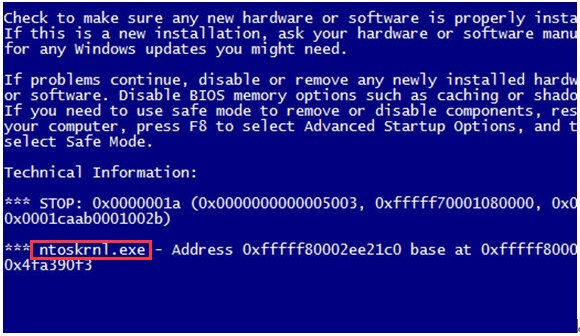
Ntoskrnl.exe является важным компонентом ОС Windows и означает "Ядро операционной системы NT" и отвечает за управление памятью
Для начала, чтобы избавиться от данной ошибки, запустим сканирование системы. Нажимаем Пуск ➣ запускаем командную строку (от имени администратора)
Вводим команду sfc /scannow
Дожидаемся окончания сканирования системы
На моем компьютере были найдены поврежденные файлы и система сама восстановила их. Если у вас выдаёт тоже самое ➣ перезагружаем компьютер ➣ проверяем, пропала ошибка или нет.
Если проблема осталась, опять заходим в командную строку от имени администратора и набираем команду
Dism /Online /Cleanup-Image /RestoreHealth
Дожидаемся проверки системы до 100% ➣ Перезагружаем компьютер ➣ Проверяем, пропала ошибка или нет.
Если не помогло, попробуем проверить работу оперативной памяти. Для этого в поиске пишем "Память" ➣ Выбираем "Средство проверки памяти Windows"
Проверяем с перезагрузкой компьютера
Если ошибок после диагностики нет - все отлично. Если появились - для начала переткните планки в соседние разъемы, либо поменяйте местами. Если не помогло, приобретите новую планку оперативной памяти.
Если с памятью все отлично, но ошибка не проходит, пробуем проверить диск на наличие ошибок. Заходим в командную строку с правами администратора и набираем команду chkdsk C: /F /R. Так как у нас системный диск С - соответственно он и указан в команде. Если у вас система на другом диске, после chkdsk указываем букву диска, на котором находится система.
Как мы видим через командную строку проверка будет выполнена при следующей перезагрузке системы. Соглашаемся. Нажимаем Y. Советуем вам использовать именно этот способ для проверки диска.
Если и проверка диска не помогла, советуем вам проверить компьютер на вирусы и скрытые угрозы. Как это сделать, в обзоре ниже
И если после проверки вирусов у вас не проходит данная ошибка, то можно обновить драйвера на устройстве. Как это сделать, в обзоре ниже
В принципе, после всех советов, проблема должна быть решена. Если у вас так и появляется данная ошибка - переустановка системы точно решит ее
Подписывайтесь на нас, чтобы не потеряться
Telegram | YouTube | Nuum | RUTUBE | Платформа | VK-видео