Вы знали, что новую Windows 11 24H2 можно установить на компьютер без проблем с уже работающей операционной системой Windows 10 или 11, которая бесперебойно функционирует на вашем старом или новом оборудовании?
Если вы используете версию Windows 11 23H2 или Windows 10 и задумываетесь о переходе на Windows 11 24H2, но боитесь возможных проблем, то этот материал для вас. И для того, чтобы попробовать новейшую ОС от Microsoft на старом ПК без переустановки системы, мы будем использовать VHD
Виртуальные жесткие диски (VHD) представляют собой мощный инструмент для управления операционными системами и данными. Они позволяют создавать изолированные среды, которые можно использовать для тестирования, разработки или восстановления системы, а также использовать для обхода жестких требований Microsoft для установки Windows 11 на старое оборудование.
VHD как идеальный способ обхода требований Microsoft для установки Windows 11 на старый компьютер
Одним из основных преимуществ использования VHD является возможность создания резервных копий (бэкапов) операционных систем и приложений. Это особенно полезно в случае, если вам нужно протестировать новое программное обеспечение или обновление, не рискуя повредить основную систему.
Кроме того, VHD позволяет легко переключаться между различными конфигурациями и версиями операционных систем, что делает его идеальным решением для разработчиков, системных администраторов и тех пользователей, которые, пренебрегая безопасностью, скачивают пиратский софт из Сети не глядя ;)
Еще одним значительным преимуществом VHD является его переносимость: вы можете перемещать VHD файлы между разными компьютерами, что позволяет использовать одну и ту же виртуальную среду на различных устройствах.
Использование VHD помогает обойти жесткие требования Microsoft для установки Windows 11, включая новую версию 24H2. Это может быть важно для пользователей, чьи устройства не соответствуют минимальным требованиям, таким как наличие TPM 2.0, Secure Boot или определенных процессоров. При этом обновить или переустановить Windows стандартными средствами не получается.
⚠️ Операционную систему на VHD можно развернуть как на новых ПК с UEFI, так и на старом оборудовании с BIOS.
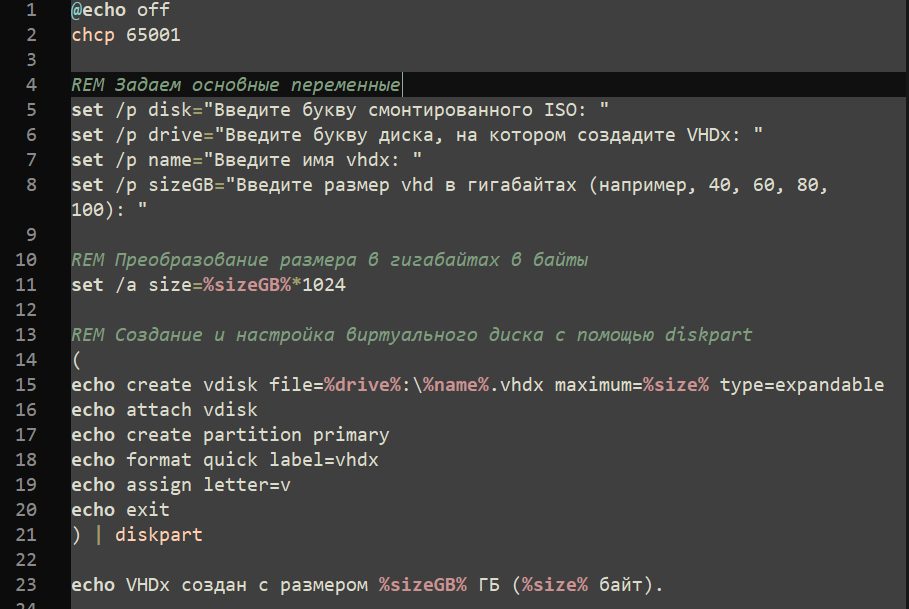
В этой статье я расскажу вам, как использовать автоматизацию для создания VHD, установки на него Windows и добавления записи в загрузчик. Все это будем делать с помощью простого скрипта.
Итак, давайте разберем каждый шаг.
Пошаговое руководство по созданию VHD и установке Windows с помощью скрипта
Шаг 1: Подготовка.
Перед тем как запустить скрипт, убедитесь, что у вас есть:
- Скрипт (ссылка ниже 👇)
- Образ ISO с установочными файлами Windows, смонтированный на вашем компьютере.
- Диск, на котором вы хотите создать VHD. Убедитесь, имеет достаточно свободного места.
- Права администратора на вашем компьютере, так как некоторые команды требуют повышенных привилегий.
Шаг 2: Запуск скрипта.
- Скачайте скрипт и сохраните его на ПК в любом удобном для вас месте.
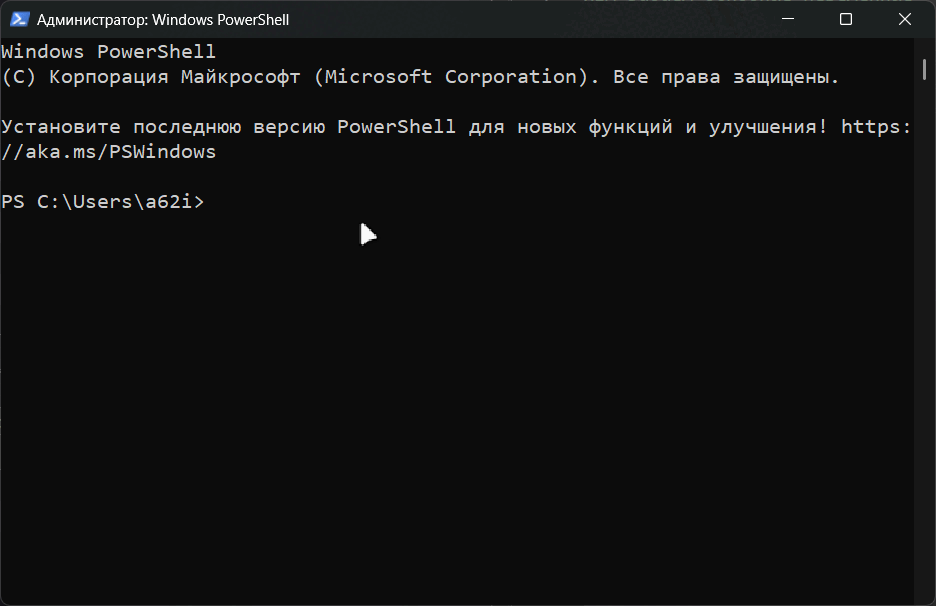
- Перейдите в папку с сохранённым скриптом и, кликнув по нему правой клавишей мыши, выберите «Запуск от имени администратора».
Шаг 3: Ввод параметров.
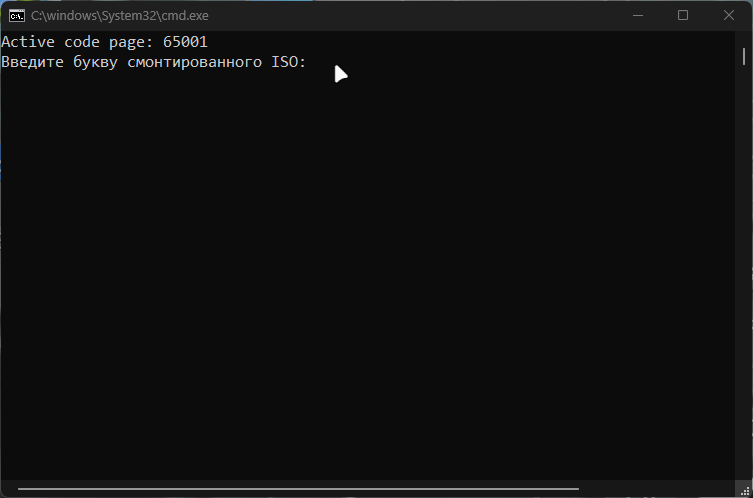
Скрипт запросит у вас несколько параметров:
1. Введите букву смонтированного ISO.
Укажите букву диска, на котором смонтирован ваш ISO-образ (например, `D:`). Для монтирования ISO, нужно открыть проводник и дважды кликнуть по скачанному Windows.iso
2. Введите букву диска, на котором создадите VHD.
Укажите букву диска, на котором будет создан VHD (например, `E:`).
3. Введите имя vhd.
Введите желаемое имя (на английском без пробелов) для вашего VHD файла (например, `win11pro`). Расширение указывать не надо.
4. Введите размер vhd в гигабайтах
Укажите размер VHD в гигабайтах (например, `40` или '100', или '120', или любой другой, но не больше свободного места на диске, где будет создан VHD).
Шаг 4: Выбор типа диска и тип BIOS/UEFI
Скрипт предложит вам выбрать тип создаваемого диска:
- Введите `1` для создания динамического диска.
- Введите `2` для создания фиксированного диска.
————————————
❇️ ПРИМЕЧАНИЕ
Динамический VHD и фиксированный VHD представляют собой два различных типа виртуальных жестких дисков, используемых в виртуализации. Основное отличие между ними заключается в способе выделения пространства на диске. Динамический VHD начинает с небольшого размера и увеличивается по мере добавления данных, что позволяет экономить место на физическом диске. Это особенно полезно в сценариях, где не все выделенное пространство будет использоваться сразу, так как динамический VHD занимает только то место, которое реально используется.
Фиксированный VHD имеет заранее определенный размер, который выделяется полностью при создании диска. Это означает, что даже если на диске используется только небольшая часть пространства, весь объем будет занят на физическом диске. Фиксированные VHD могут обеспечивать более высокую производительность, так как все данные уже размещены в выделенном пространстве, что уменьшает время доступа к данным. Однако они менее гибкие и могут привести к неэффективному использованию дискового пространства, особенно если виртуальная машина не использует весь выделенный объем.
Далее выберите тип базовой системы ввода-вывода: UEFI или BIOS.
- Введите `1` для UEFI
- Введите `2` для BIOS
————————————
❇️ ПРИМЕЧАНИЕ
BIOS — набор низкоуровневых программ на материнской плате, запускающих компьютер и настраивающих его базовые параметры. Если вы владелец старого ПК, то, скорее всего, у вас BIOS
UEFI — современная замена BIOS.
Шаг 5: Создание VHD.
Скрипт создаст виртуальный диск с указанными вами параметрами и отформатирует его.
После успешного создания вы увидите сообщение:
VHD создан...
Шаг 6: Указание типа install-файла.
Скрипт запросит у вас тип install-файла:
- Введите `wim`, если у вас есть файл `install.wim`.
- Введите `esd`, если у вас есть файл `install.esd`.
Если вы введете неверный тип, скрипт попросит вас повторить ввод.
⚠️ ПРИМЕЧАНИЕ: вы можете не уточнять расширение файла install, который лежит в папке Source на смонтированном диске. Введите wim, если скрипт ругнётся — введите esd.
Шаг 7: Применение образа на виртуальный диск.
После успешной проверки файла install.wim скрипт запросит у вас номер индекса (index) для установки. Выберите желаемую редакцию Windows и ведите её номер (например, `1`, `2` или другую).
Скрипт с помощью встроенной в Windows программы DISM применит образ на виртуальный диск.
После применения образа скрипт отключит виртуальный диск, чтобы завершить процесс установки.
Шаг 8: Подключение VHD и запись в загрузчик.
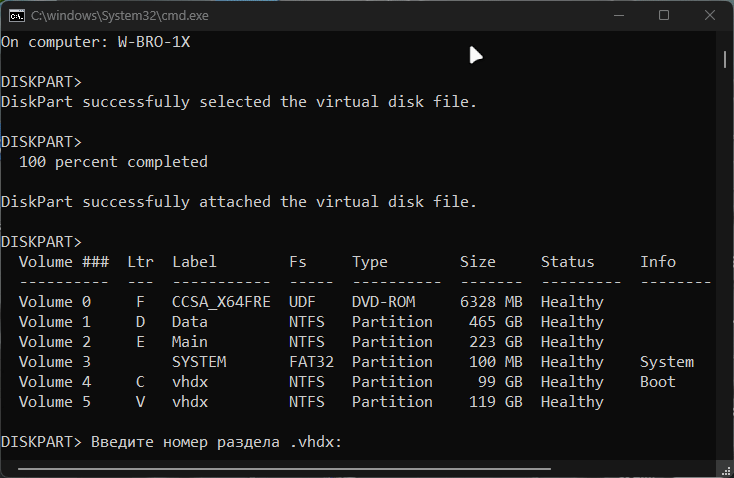
Скрипт снова подключит VHD и запросит у вас номер раздела vhd-диска, и номер системного раздела.
Введите номер раздела и номер системного раздела.
————————————
❇️ ПРИМЕЧАНИЕ
Номер раздела — это цифра после слова Volume
Внимательно посмотрите на окно командной строки и введите:
🔸номер, который присвоен разделу VHD (VHDX);
🔸номер, который присвоен системного разделу. Как правило, это раздел с именем «System» в графе Info
Шаг 9: Изменение реестра.
На последнем этапе скрипт внесет изменения в реестр, чтобы настроить параметры виртуального диска.
Если вы выберете при создании динамический vhd, то в проводнике будет отображаться реальный объем диска.
Шаг 10: Завершение работы скрипта.
После завершения всех шагов вы увидите сообщение, что конфигурация загрузчика и реестра завершена. Вы можете закрыть командную строку, нажав любую клавишу.
⚠️ Однако не спешите перегружать ПК.
Если вы устанавливали Windows 11 24H2 на виртуальный диск на рабочей системе Windows 11, например у вас была 23H2, а вы хотите перед обновлением попробовать работу новой 24H2 на своем ПК, то при загрузке увидите в списке выбора ОС две Windows 11. Согласитесь, не очень удобно...
Как поменять название операционной системы в списке загрузки с помощью EasyBCD
После установки Windows на VHD вы можете заметить, что названия операционных систем в меню загрузки могут быть неинформативными или не соответствовать вашим ожиданиям.
Чтобы изменить эти названия, вы можете использовать утилиту EasyBCD. Вот пошаговая инструкция:
Шаг 1: Установка EasyBCD.
- Скачайте и установите EasyBCD с официального сайта NeoSmart Technologies.
Для скачивания нужны имя и email. Можете ввести «от балды» любой набор символов. - Запустите программу.
- Выберите язык и нажмите ОК два раза
Шаг 2: Открытие меню управления загрузкой.
- В главном окне EasyBCD выберите вкладку "Edit Boot Menu" (Редактировать меню загрузки).
- Вы увидите список всех установленных операционных систем.
Шаг 3: Изменение названия операционной системы.
- Найдите операционную систему, название которой вы хотите изменить.
- Выберите ее и нажмите кнопку "Rename" (Переименовать).
- Измените имя ОС на желаемое название.
- Нажмите "Save Settings" (Сохранить настройки), чтобы применить изменения.
Шаг 4: Проверка изменений.
- Закройте EasyBCD.
- Перезагрузите компьютер.
- В меню загрузки проверьте, что название операционной системы изменилось на то, которое вы указали.
Заключение
Использование VHD для установки Windows предоставляет множество преимуществ, включая возможность создания резервных копий, легкость в управлении различными версиями операционных систем и переносимость между разными компьютерами.
Этот метод также позволяет обойти жесткие требования Microsoft для установки Windows 11, включая новую версию 24H2, что делает его особенно полезным для пользователей с устаревшими устройствами.
Создание VHD с помощью предложенного скрипта — эффективный способ тестирования и развертывания Windows, который может значительно упростить процесс управления операционными системами.
Вы можете легко перемещать созданные VHD файлы между различными устройствами, что открывает новые возможности для работы и тестирования.