Всем привет.
В конце 2022 года прочитал тут, на Оверах, про какой то новый проект от МТС - FogPlay. Меня заинтересовала концепция народного облачного гейминга — игровые сервера, это не дорогие машины в датацентрах (как у ВК, например), а обычные компьютеры, которые за вменяемые деньги сдают обычные геймеры. Эта платформа меня очень привлекла — это ж прямое продолжение идеи сдачи мощностей компьютера в аренду. Не долго думая, собрал систему на i5-11400F / 16GB DDR4 / GTX 1080 Ti / SSD 500 + 1000 GB.
Эффект превзошел все ожидания — эта система за первый месяц заработала 7500 руб. С тех пор я постоянно слежу за проектом, наращиваю количество своих игровых систем и плачу налоги как самозанятый.
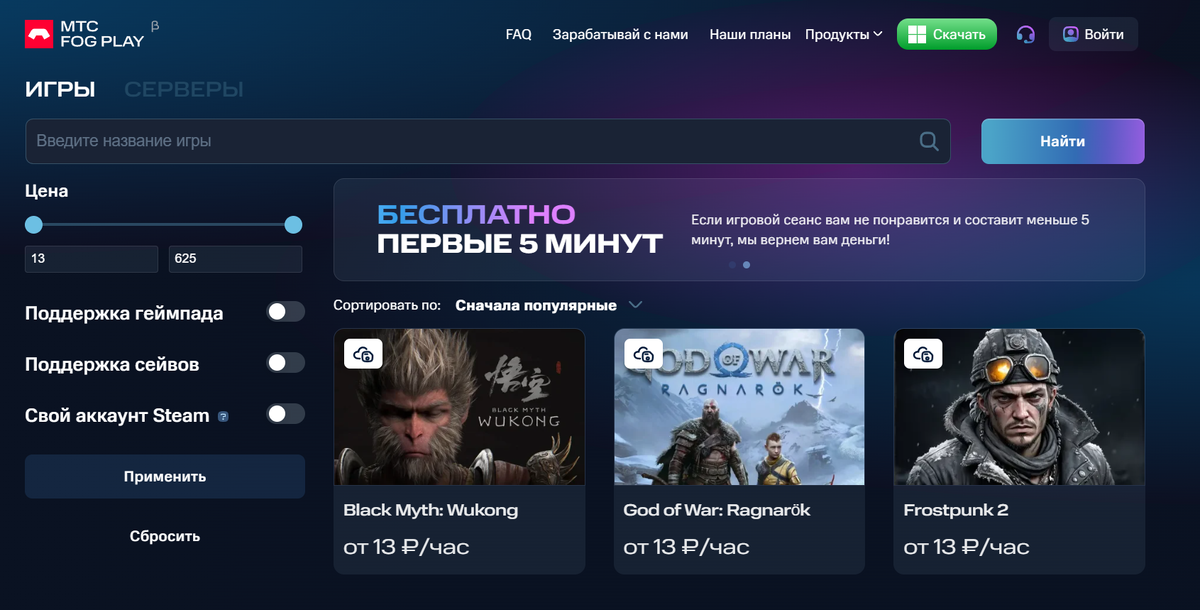
Основные преимущества именно FogPlay для игроков:
- Низкая стоимость часа и поминутная тарификация. Реально поиграть за 13 рублей даже вечером или в выходной, или найти за 50 рублей бескомпромиссную систему и выкрутить все настройки на Ultra
- Не нужно покупать игры. Но если есть купленные игры, то можно поиграть под своим аккаунтом
- На обычных компьютерах играть приятнее, чем на неких виртуальных системах, как в ВК или Яндексе
- Игровые новинки появляются в день релиза
В сервисе реализовано сохранение в собственное облако "Вторая Память". Принципиально работает вообще для всех не Steam игр. Большая часть игр, особенно топовые проекты проверено сохраняют сэйвы и помечаются соответствующим знаком:
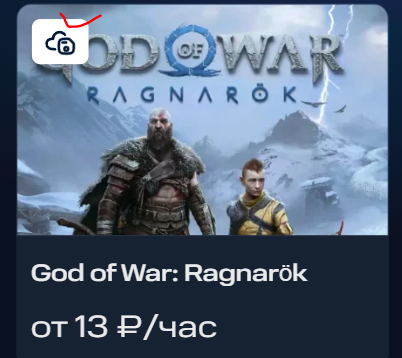
Но есть и много редких игр без этого значка. Их сохранения тоже загружаются во "Вторую Память", просто модераторы платформы еще не дошли до их проверки.
STEAM игры сохраняют в свое облако, во "Вторую Память" не попадают.
Как играть на платформе.
Есть 4 варианта:
- Через браузер. Нормально работает во всех на основе Хрома
- Через приложение. Это самый продвинутый вариант - есть несколько настроек, подробнее напишу ниже
- Через приложение на телефоне
- Через приложение на TV
Очень важный момент. При подключении трансляция запускается с минимальным качеством и 30 кадрами в секунду. Качество подстраивается под скорость интернет-соединения и постепенно увеличивается, однако количество кадров в секунду придётся переключить вручную на 60. Для этого после запуска трансляции необходимо нажать Alt+M и выбрать качество, а также повысить количество кадров в секунду.
Что выбрать для игры - браузер или приложение? Приложение предоставляет гораздо лучший отклик и показывает реальный PING игровых компьютеров при их выборе. Браузер же позволяет играть практически где угодно.
Инструкция, как сделать изображение трансляции гораздо более качественным.
Работает только в приложении на компьютере, в браузере не работает. Суть - меняем вручную кодек с H264 на H265.
Приложение уже давно поддерживает кодек H265, но не умеет на него само переключаться! Для перехода на этот прогрессивный кодек надо запустить приложение, зайти в "Настройки" - "Трансляция"
Тут мы видим, что при стандартной настройке никакого выбора кодека нет!
Чтобы выбор появился, надо поменять декодер с auto на Nvidia (AMD, Intel - зависит от того, какая у Вас видеокарта) и выбор кодека чудесным образом появится.
Выбираем H265 и выходим обратно из настроек.
Все можно играть.
Эта настройка крайне важна, если играть на компьютерах с картами AMD.
Примечание: такая настройка не универсальна и на каких то старых компьютерах может не заработать. В таком случае есть смысл вернуться к кодеку H264 и автовыбору декодера.
Горячие клавиши, которые могут вам помочь:
ALT+ENTER - поможет свернуть игру в оконный режим, если есть какие-то проблемы с отображением (есть звук, картинки нет), после этого перейдите в игру и установите разрешение 1920х1080, режим полноэкранный или "полноэкранный в окне, эксклюзивный" (предпочтительнее).ALT+TAB - перемещение между окнами. Поможет, eсли после запуска игры слышен звук, но экран - черный или выскочила библиотека игр.ALT+F4 - закрыть игру (в приложении)ALT+M - меню настройки качества, установки курсора пользователя, вывода статистики подключения.CTRL+Q - диагностическая панель CTRL+SHIFT+F - развернуть браузер в полный экран
Промо, скидки и Телеграм-чат для игроков.
На платформе сейчас реализована система с промо-страничками, на которых игровые компьютеры доступны со скидкой 10%.
Вот мои промо:https://fogplay.mts.ru/promo/moscow_play/https://fogplay.mts.ru/promo/moscow_play_2/
Найти другие промо можно в Телеграм-чате для игроков.
Там же можно пообщаться с теми, кто сдает компьютеры, попросить установить игру, указать на проблему - полноценная обратная связь в реальном времени.