
Решили расстаться с Epic Games? Возможно, вас не устраивает ассортимент игр, или вы просто хотите начать все с чистого листа. Удаление аккаунта — это простое решение. Давайте разберемся, как это сделать на компьютере и мобильном устройстве.
Что нужно знать перед удалением
- Необратимость: После удаления аккаунта восстановить его можно будет только в течение 14 дней.
- Потеря данных: Вы потеряете доступ ко всем покупкам, игровому прогрессу, настройкам и другой информации, связанной с аккаунтом.
- Удаление не означает блокировку: Если вы хотите, чтобы ваш никнейм больше не использовался другими игроками, вам следует обратиться в службу поддержки Epic Games.
Как удалить аккаунт на компьютере
1. Авторизация
Зайдите на сайт Epic Games и авторизуйтесь под своей учетной записью.
2. Настройки аккаунта
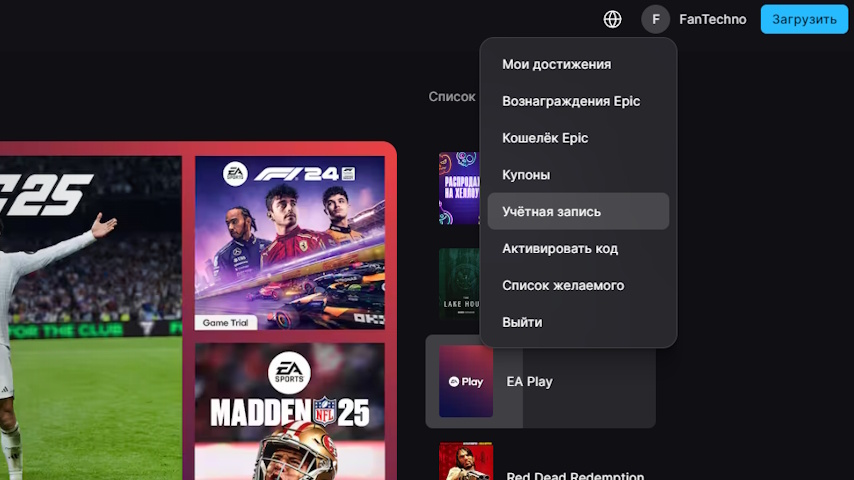
Найдите и откройте раздел настроек вашего аккаунта.
3. Запрос на удаление
Прокрутите страницу вниз и найдите кнопку или ссылку, позволяющую запросить удаление аккаунта.
4. Подтверждение
Вам будет предложено ввести код подтверждения, который будет отправлен на вашу электронную почту.
5. Причина удаления (необязательно)
Вы можете указать причину удаления аккаунта, но это не является обязательным.
6. Финальное подтверждение
Еще раз подтвердите свое решение о удалении аккаунта.
Как удалить аккаунт с мобильного устройства
1. Запуск Fortnite
Откройте приложение Fortnite на своем устройстве.
2. Настройки
Перейдите в настройки приложения.
3. Аккаунт и конфиденциальность
Найдите раздел, связанный с вашим аккаунтом и конфиденциальностью.
4. Удаление аккаунта
Выберите опцию "Удалить аккаунт" или что-то похожее.
5. Переход в браузер
Вас перенаправит в браузер на страницу удаления аккаунта.
6. Подтверждение
Следуйте инструкциям на странице и подтвердите свое решение.
Заключение
Удаление аккаунта Epic Games — это простой процесс, который займет всего несколько минут. Однако помните, что это необратимое действие, поэтому тщательно взвесьте все "за" и "против" перед тем, как принять окончательное решение.
Важно: Интерфейс Epic Games может меняться, поэтому некоторые пункты меню могут отличаться. Если вы не можете найти нужную опцию, воспользуйтесь поиском на сайте или обратитесь в службу поддержки.
https://fantechno.com/how-to-delete-your-epic-games-account-complete-guide-for-pc-and-mobile/