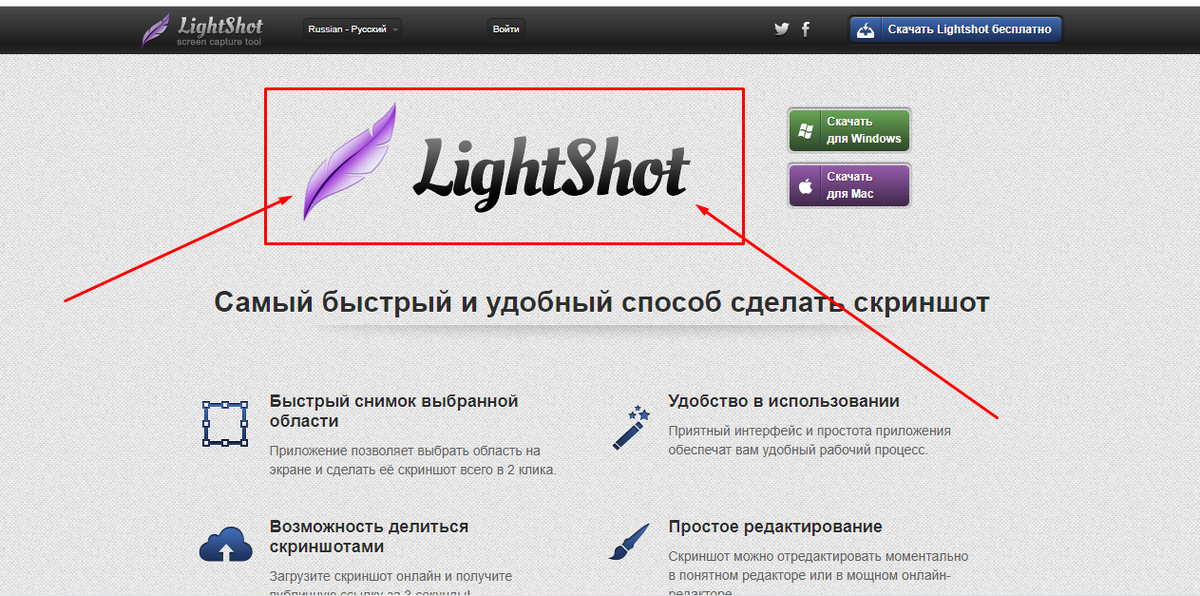
Устанавливаем на рабочий стол бесплатную программу https://app.prntscr.com/ru/
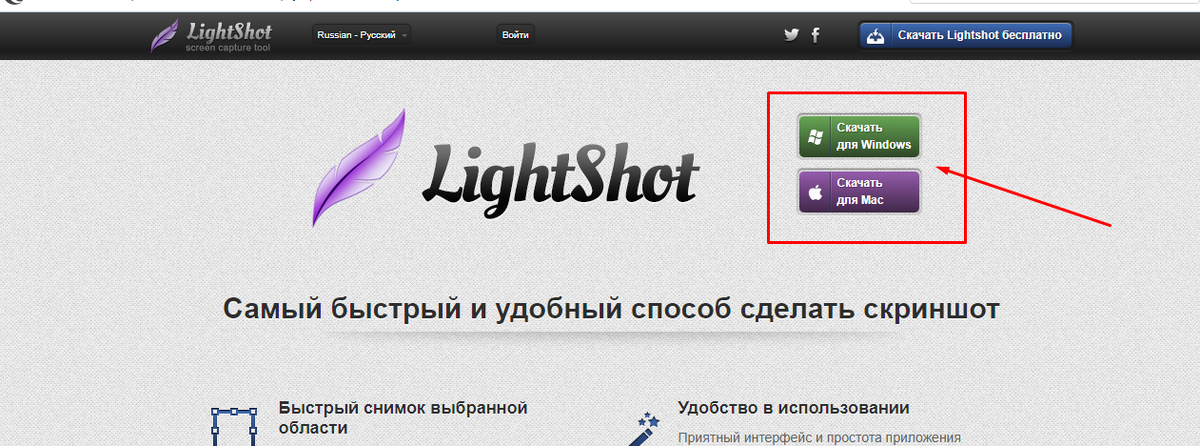
Данная программа позволит оперативно и удобно делать скрины с экрана, при необходимости выделять разными цветами необходимые фрагменты на экране, чтобы акцентировать
внимание. Также можно указывать стрелками.
Порядок действий для отправки снимка (скриншота) экрана:
1. определяем фрагмент на экране который требуется сфотографировать (сделать скриншот);
2. нажимаем клавишу PrtSc (верхняя строка на клавиатуре), далее, если необходимо выделяем тот фрагмент на экране, на который необходимо указать и акцентировать внимание и для
более необходимого эффекта фокусировки указываем стрелками на этот фрагмент;
3. данные действия осуществляются нажатием на левую кнопку мышки и проведением по экрану, выбор опций (выделением квадрата и стрелками производится с помощью кнопок, которые
расположены в правом, нижнем углу экрана.
Далее скриншот экрана возможно отправить желаемому адресату любым удобным способом (web WhatsApp, Telegram, e-mail и другие варианты).
Далее скриншот экрана возможно отправить желаемому адресату любым удобным способом (web WhatsApp, Telegram, e-mail и другие варианты).
Так же есть функция благодаря которой можно сохранить снимок экрана и воспользоваться файлом в дальнейшем. Выбрав соответствующую иконку "дискета" или нажав ctrl+s и выбрав путь
сохранения файла или можно сразу распечатать выделенный фрагмент.
ОСТАВИТЬ РЕАКЦИЮ