Добавить в корзинуПозвонить
Найти в Дзене
PROXY

Настройка прокси в браузере Dolphin{anty}

Dolphin{anty} — это браузер антидетектирования, разработанный в первую очередь для профессионалов в таких областях, как арбитраж трафика, криптовалюты и электронная коммерция. Функционал этого инструмента антидетектирования позволяет создавать несколько профилей, каждый со своими настройками прокси, что является ключевой функцией для мультиаккаунтинга, помогающей избегать блокировок при массовой регистрации и управлении аккаунтами. Помимо настройки прокси, Dolphin{anty} позволяет создавать уникальный отпечаток пальца или генерировать случайный при настройке профиля. Чтобы настроить прокси в Dolphin{anty}, вам необходимо создать профиль браузера, выполнив следующие действия: В антидетект-браузере Dolphin{anty} также есть возможность импортировать список прокси для распространения по аккаунтам. Для этого выполните следующие действия: Настройка прокси в антидетект-браузере Dolphin{anty} завершена. Браузер предоставляет комплексный инструментарий для работы с прокси-серверами, позволяя нас

Dolphin{anty} — это браузер антидетектирования, разработанный в первую очередь для профессионалов в таких областях, как арбитраж трафика, криптовалюты и электронная коммерция. Функционал этого инструмента антидетектирования позволяет создавать несколько профилей, каждый со своими настройками прокси, что является ключевой функцией для мультиаккаунтинга, помогающей избегать блокировок при массовой регистрации и управлении аккаунтами. Помимо настройки прокси, Dolphin{anty} позволяет создавать уникальный отпечаток пальца или генерировать случайный при настройке профиля.

Пошаговая настройка прокси в Dolphin{anty}

Чтобы настроить прокси в Dolphin{anty}, вам необходимо создать профиль браузера, выполнив следующие действия:
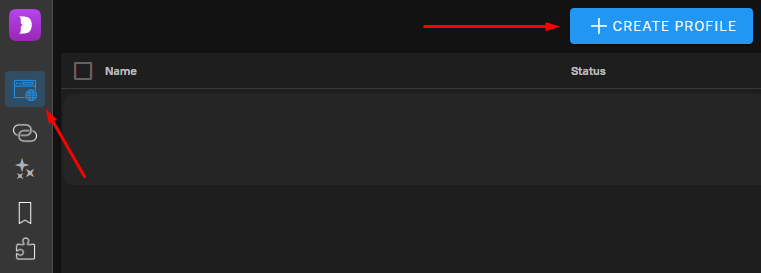
Запустите Dolphin{anty} и нажмите «Создать профиль» на вкладке «Профили».
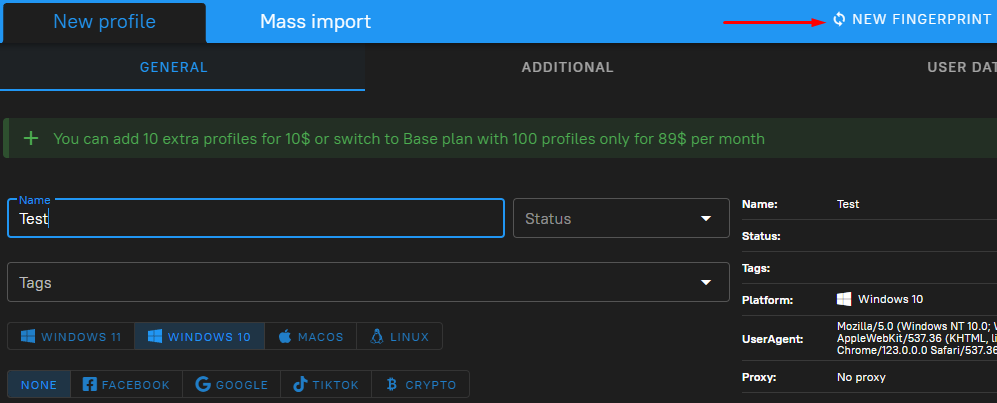
В открывшемся окне заполните все данные профиля. В этом меню вы можете вручную настроить цифровой отпечаток пальца или нажать кнопку «Новый отпечаток пальца», чтобы сгенерировать его случайным образом.
Найдите пункт «Новый прокси» и щелкните по нему. Выберите нужный протокол, затем введите данные прокси: IP-адрес, порт, имя пользователя и пароль, разделенные двоеточиями. Dolphin{anty} автоматически проверит прокси на работоспособность и отобразит местоположение.
Также есть возможность указать ссылку для ротации IP-адресов при использовании мобильного прокси-сервера и дать ей имя для легкой идентификации при последующем распределении прокси-сервера между профилями.
Чтобы завершить настройку, нажмите «Создать» в правом верхнем углу.
Профиль с настроенным прокси будет отображаться во вкладке «Профили». При необходимости вы можете нажать на три точки справа от имени, чтобы отредактировать или изменить прокси для этого профиля. Для начала работы с профилем нажмите кнопку «Запустить».

В антидетект-браузере Dolphin{anty} также есть возможность импортировать список прокси для распространения по аккаунтам. Для этого выполните следующие действия:

Откройте вкладку «Прокси» на левой панели и нажмите кнопку «+».
Слева будут отображены доступные форматы ввода. Вставьте список прокси в выбранном формате в поля справа и нажмите кнопку «Добавить».
Импортированные прокси будут отображены на вкладке «Прокси». Нажав на конкретный прокси, вы можете проверить соединение и, при необходимости, добавить ссылку для ротации IP.
Позже, при создании или редактировании профиля, вместо того, чтобы вручную настраивать прокси-сервер, вы можете просто выбрать его из списка и привязать к определенному профилю.

Настройка прокси в антидетект-браузере Dolphin{anty} завершена. Браузер предоставляет комплексный инструментарий для работы с прокси-серверами, позволяя настраивать профили под конкретные задачи и особенности работы.

Скачать браузер: https://dolphin-anty.com/a/1329911

Купить прокси: https://t.me/proxy_luxe