Joomla — мощная система управления контентом (CMS), используемая для создания сайтов, и на ней работают более 2 миллионов сайтов по всему миру. Если хотите создать свой сайт и встать на путь веб-мастера, это руководство — ваш первый шаг. В статье подробно рассмотрим, что такое VPS, зачем он нужен и как установить Joomla, даже если вы новичок в этой области.
Шаг 1: Выбор VPS
Первым делом необходимо выбрать VPS, который станет вашим цифровым домом. VPS (Virtual Private Server) — это виртуальный сервер, который обеспечивает вам больше контроля и ресурсов, чем общий хостинг. Рекомендуется выбирать провайдеров с хорошей репутацией, такой как LikeVPS. Почему? Потому что их серверы обеспечивают стабильность и высокую производительность, что критично для вашего проекта.
При выборе VPS обратите внимание на следующие характеристики:
- Количество оперативной памяти (RAM): Рекомендуется от 2 ГБ для стабильной работы Joomla.
- Процессор (CPU): Чем больше, тем лучше, особенно если планируете активную работу с сайтом.
- Объем SSD-диска: SSD-диски обеспечивают скорость чтения и записи, в 20 раз выше, чем у традиционных жестких дисков.
Шаг 2: Подготовка сервера для Joomla 5
После выбора VPS необходимо установить операционную систему. Рекомендуется использовать Ubuntu — одну из самых популярных и надежных ОС для серверов. Почему именно Ubuntu? Она обладает огромным сообществом, где вы всегда сможете найти решение своей проблемы. Установка ОС на VPS обычно занимает не более 15 минут.
Подключение к серверу: Чтобы подключиться к VPS, используйте SSH. На Windows вы можете использовать PuTTY, а на Mac/Linux просто откройте терминал и выполните команду:
ssh username@your_server_ip
Замените username на имя пользователя и your_server_ip на IP-адрес вашего сервера.
Шаг 3: Установка веб-сервера
Теперь нужно установить веб-сервер. Рекомендуем выбрать Apache — один из самых популярных веб-серверов в мире. Установка Apache на Ubuntu выполняется всего одной командой:
sudo apt update
sudo apt install apache2
После установки убедитесь, что сервер работает, открыв в браузере адрес вашего VPS. Вы должны увидеть страницу приветствия Apache.
Проверка установки: Если страница не отображается, выполните команду для проверки статуса сервера:
sudo systemctl status apache2
Если сервер не работает, запустите его с помощью команды:
sudo systemctl start apache2
Шаг 4: Установка PHP
Теперь перейдем к установке PHP — языка программирования, на котором написана Joomla. Установить PHP легко:
sudo apt install php libapache2-mod-php php-mysql
Не забудьте установить дополнительные модули, такие как php-xml, php-gd, так как они необходимы для работы Joomla.
Шаг 5: Установка MySQL
Следующий шаг — установка базы данных. Joomla использует MySQL для хранения всей информации о вашем сайте. Установить MySQL можно с помощью команды:
sudo apt install mysql-server
После установки запустите команду настройки безопасности:
sudo mysql_secure_installation
Создание базы данных: После настройки безопасности откройте MySQL:
sudo mysql
Создайте базу данных и пользователя для Joomla:
CREATE DATABASE joomla_db;
CREATE USER 'joomla_user'@'localhost' IDENTIFIED BY 'your_password';
GRANT ALL PRIVILEGES ON joomla_db.* TO 'joomla_user'@'localhost';
FLUSH PRIVILEGES;
EXIT;
Замените your_password на надежный пароль.
Шаг 6: Загрузка Joomla
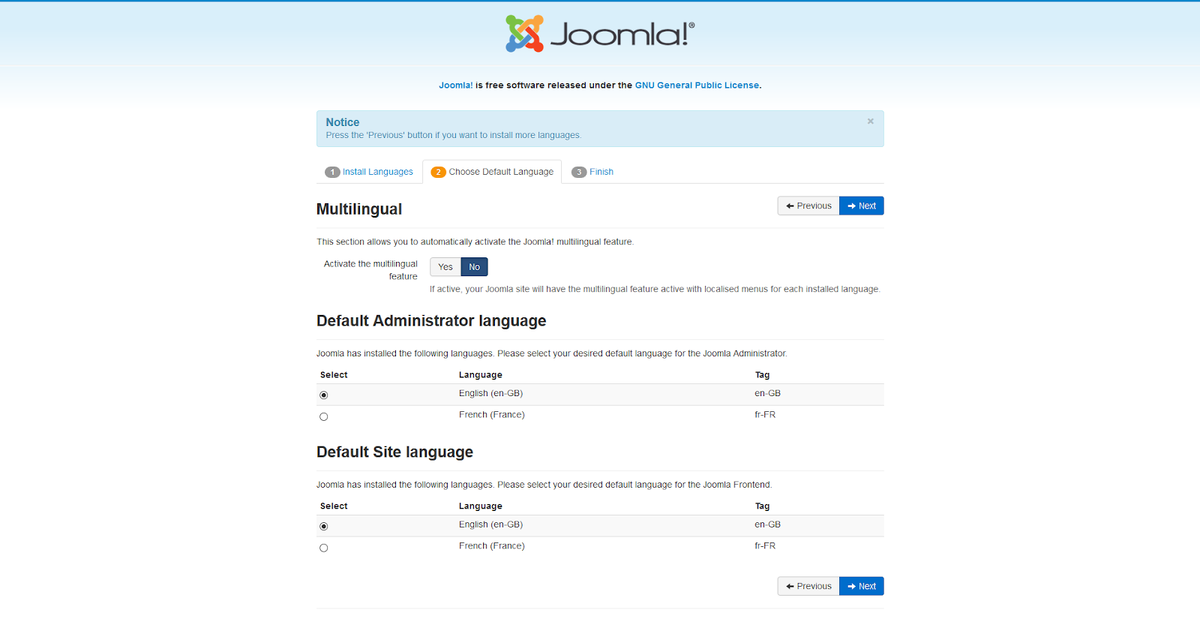
Теперь пришло время загрузить Joomla. Перейдите на официальный сайт Joomla и скачайте последнюю версию. Это архив, который нужно разархивировать в корневую папку сервера:
sudo mv Joomla* /var/www/html/
Проверьте, что файлы Joomla были корректно загружены:
ls /var/www/html/
Настройка прав доступа: Убедитесь, что права доступа к файлам настроены корректно:
sudo chown -R www-data:www-data /var/www/html/Joomla/
sudo chmod -R 755 /var/www/html/Joomla/
Шаг 7: Настройка Joomla
Теперь откройте в браузере адрес вашего сайта (например, http://your_server_ip/Joomla). Вы увидите экран установки Joomla. Следуйте простым шагам:
- Введите данные для подключения к базе данных (которые вы настроили ранее).
- Создайте учетную запись администратора и настройте сайт.
Если возникнут ошибки, обратитесь к логам Apache и MySQL для диагностики проблем:
- Логи Apache: /var/log/apache2/error.log
- Логи MySQL: /var/log/mysql/error.log
Если вы следовали этому руководству, то теперь у вас есть сайт на Joomla, установленный на VPS. Не забывайте регулярно обновлять Joomla и следить за безопасностью — это ключ к успешному проекту.