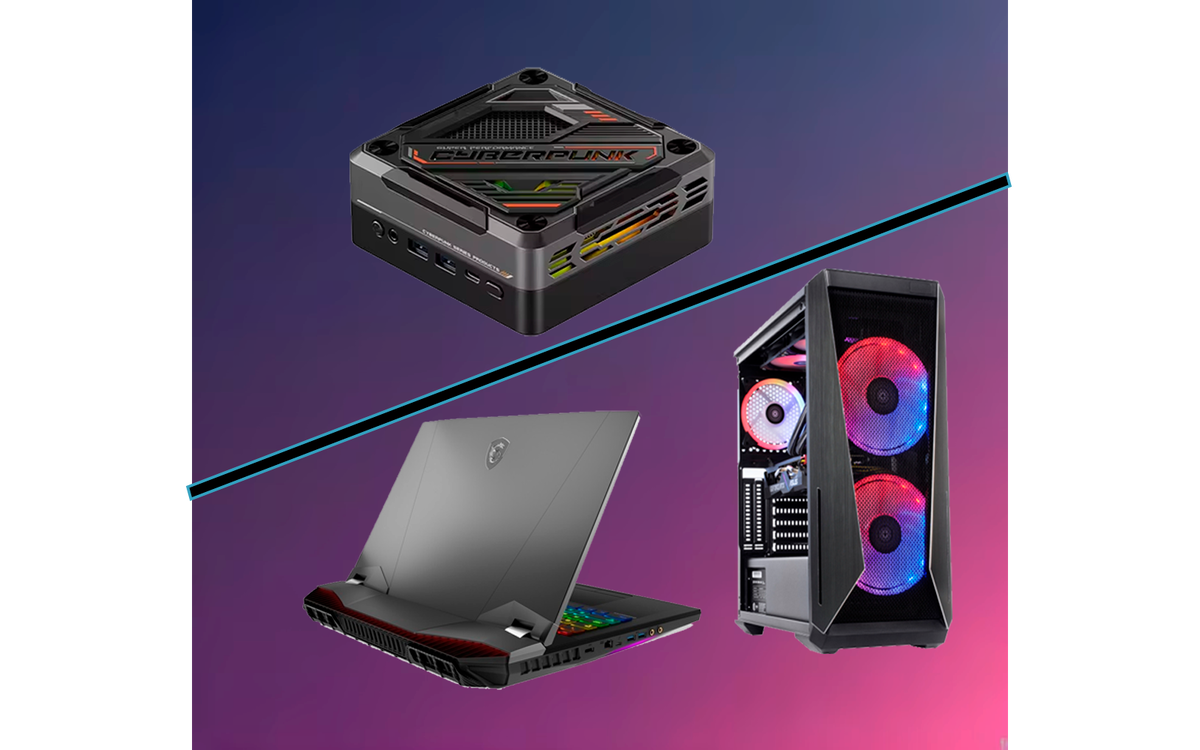
В этой статье я расскажу, сможет ли современный мини-ПК заменить настольный компьютер, а также выделю проблемы, с которыми вы можете столкнуться при его использовании как в краткосрочной, так и в долгосрочной перспективе.
1) Разъемы подключения
Во многих компактных ПК вы столкнётесь с ограниченным количеством портов для подключения различной периферии. В самых бюджетных моделях их число часто не превышает четырёх USB-гнёзд.
Основные подключенные устройства будут следующие:
- Клавиатура
- Мышь
- Внешняя звуковая карта (для тех, у кого наушники и микрофон - отдельные, а слот комбинированный т.е. один)
- Внешний диск (для тех, кто привык хранить и пользоваться данными с внешнего накопителя)
- Flash-накопители ("флешки") и/или внешние дисководы.
Вы могли подумать: «Купи хаб или док-станцию, если тебе нужно больше usb», но здесь мы столкнёмся с другими трудностями:
- ограниченное питание USB-портов (проблемы возникают и в более дорогих устройствах). Частично решают проблему хаб или док-станция с внешним питанием (об этом, чуть позже);
- блок питания с увеличенным амперажем (током) (если родного блока недостаточно).
2) Wi-Fi и Bluetooth
Мини-ПК похожи на ноутбуки – у них тоже может быть отдельный слот для связи. Если в современных мини-ПК они обычно работают без проблем, то в старых устройствах вам может потребоваться замена (если покупаете устаревшую или бюджетную модель). В некоторых моделях модуль может быть распаян на плате, и вам придётся занять второй слот M.2, если он есть, или подключать Wi-Fi/Bluetooth через гнездо USB. Учитывая ограниченное питание портов, это приведёт к нестабильной работе при длительной нагрузке.
3) Возможности апгрейда
Здесь ситуация аналогична ноутбукам. Замена возможна лишь оперативной памяти и SSD-накопителя (чаще всего). Если у вас в мини-пк установлен SSD-накопитель SATA, а не NVMe, то скорее всего, у вас будет только один слот, и он не будет поддерживать современные SSD-диски (правильнее: накопители), что создаст сложности в поиске и дополнительные траты при замене (если для вас важно расширить объём внутри устройства).
В идеале слотов для SSD-накопителя (диска) должно быть не менее двух:
- Первый для Windows – для системного диска C (операционной системы и программы);
- Второй для хранения ценных файлов во избежание потери данных при поломке операционной системы (в дальнейшем - ОС).
4) Комплектация
Не ожидайте богатой комплектации. Родная будет максимально скромной:
- Мини-ПК (хорошо, если он будет хотя бы в пузырчатой упаковке);
- Блок питания (чаще всего дешевый, который работает на пределе);
- Инструкция пользователя (в которой почти нет важной информации);
- Кронштейн на монитор (без необходимых винтов для крепления).
5) Производительность
Как вы могли догадаться, из-за ограниченного питания производительность будет соответствующей. Тепловой пакет (TDP) будет распределяться на все компоненты одновременно. Поэтому для максимальной производительности лучше отключать все ненужные устройства и программы из автозагрузки и не устанавливать лишние приложения (для бюджетных устройств). Если операционная система Windows была предустановлена, то лучше её переустановить на Windows 10/11 (версии LTSC, оригинальный образ, от 2019+ года, разрядность только x64).
6) Система охлаждения
Учитывая маленький размер, система охлаждения будет соответствующей. И даже если в новом мини-пк она будет удовлетворительной поначалу, то со временем она ухудшится из-за:
- постоянно скапливающейся пыли (маловероятно, что там будет установлен пылевой фильтр);
- слабого вентилятора (либо быстрого шумного, который прослужит меньше);
- небольшого радиатора (к тому же алюминиевый вместо медного, который эффективнее отводит тепло);
- отсутствия или плохого охлаждения SSD-накопителя, оперативной памяти и модуля связи (Bluetooth и Wi-Fi). Со временем эти компоненты будут недостаточно надежно работать и выйдут из строя. Об этом мало кто задумывается.
7) Задержка DPC
Этот пункт часто забывают упомянуть при обзоре мини-ПК/ноутбука. Низкие задержки DPC чрезвычайно важны для обеспечения плавного воспроизведения аудио и видео в реальном времени. Например, пропуск кадров в видео на YouTube может мешать комфортному просмотру. А в онлайн играх, услышать своевременно звук. В этом случае узнать о проблеме можно, если устройство популярное (из обзоров) или проверить лично перед покупкой (если предустановлена ОС), запустив тяжелое видео на ПК (скачав заранее) и в браузере (при раздаче интернета).
8) Энергопотребление
Главное, чтобы материнская плата не была слишком ограничена в питании для процессора и периферии (недостаток питания приведёт к снижению производительности и нестабильной работе системы). Узнать это можно по следующим критериям:
- возможность разгона процессора (позволит, пусть даже и кратковременно но повысить производительность);
- USB-порты от 5+ штук (один из них должен поддерживать передачу данных на скорости от 10 гигабит);
- наличие слота Type-C с поддержкой внешнего монитора (в идеале внешней видеокарты через Thunderbolt 3+ или USB4).
9) Надежность
При сравнении с полноценным ПК надежность мини-ПК (и ноутбука) ниже из-за следующих факторов:
- особая материнская плата (используются более редкие и мелкие компоненты) + отсутствуют дополнительные механизмы защиты из-за ограниченных размеров);
- плохое охлаждение компонентов (повышенный риск выхода из строя модуля Wi-Fi/Bluetooth, диска/накопителя и оперативной памяти);
- требуется более частое обслуживание (из-за пыли, несвоевременной замены термопасты и термопрокладок (если есть), а также чистки и замены кулера (т.к. он небольшой, а значит более быстрый и быстрее потребует замены из-за износа)).
10) Стоимость
Стоимость выше по сравнению с любым компьютером (даже компактным) и части ноутбуков (если важна производительность с учётом стоимости устройства).
11) Достоинства и недостатки
Кому лень читать все вышесказанное (напоминаю речь о мини-пк/неттоп-е):
Достоинства:
- Компактный размер (не занимает много места).
- Энергоэффективность (высокая производительность на ватт).
Недостатки:
- Производительность (из-за невозможности установить качественное охлаждения внутри компактного корпуса)
- Возможность апгрейда (нет или ограниченная поддержка процессоров для замены, SSD-накопителя и поддержки высокоскоростной ОЗУ).
- Техническая поддержка (ограниченная поддержка драйверов и стабильность работы ОС и программ, особенно новых версий.
12) Выводы
Для каких задач мини-ПК лучше всего подходит.
Оптимальные варианты использования мини-ПК (неттопа):
- ТВ-приставка (для просмотра видео, фильмов и сериалов);
- Офисная работа (Word, PDF, обработка фото и использование браузера);
- В режиме сервера (например, как файловый сервер).
Для тех, кому нужно: играть в современные (требовательные) игры, работать в виртуализации (VMware Workstation), заниматься моделированием (Blender), редактированием видео (DaVinci Resolve) или обработкой сложной графики (Adobe Photoshop), рекомендуется приобрести один из вариантов:
- Тяжёлый ноутбук (для более лучшей работы системы охлаждения, а значит и более высокой и стабильной производительности);
- Системный блок (в корпусе должен быть установлена 2+ вентилятора на вдув и 1+ на выдув воздуха (для охлаждения всех компонентов на материнской плате), 2+ кулера для процессора и видеокарта с 2+ вентиляторами (для тихой работы).
Учитывая всё вышесказанное, можно сделать вывод, что:
Мини-ПК пока не может стать полноценной заменой домашнему компьютеру/производительному ноутбуку!