Своего рода логическое продолжение предыдущей статьи.
На сей раз выйдем в глобальное пространство, и поправим баги.
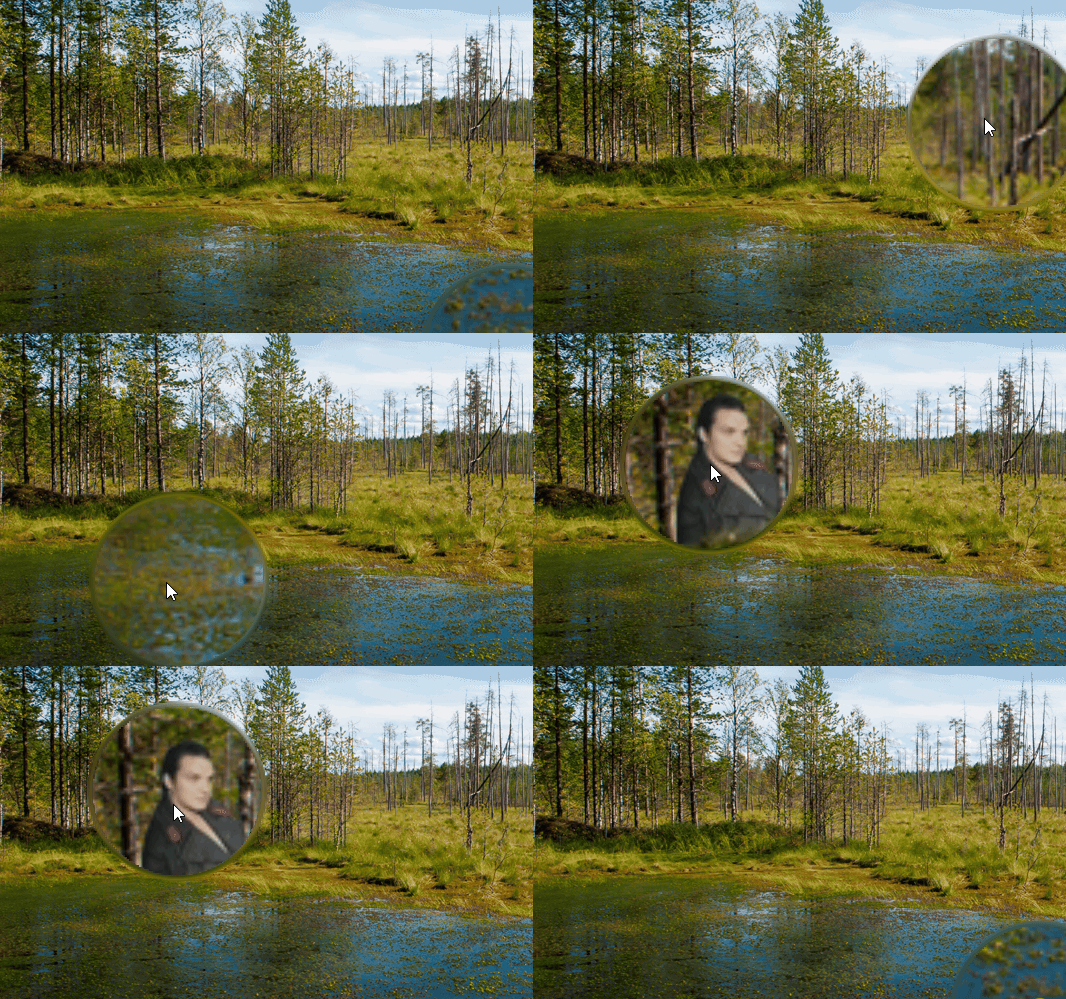
Настройки проекта :
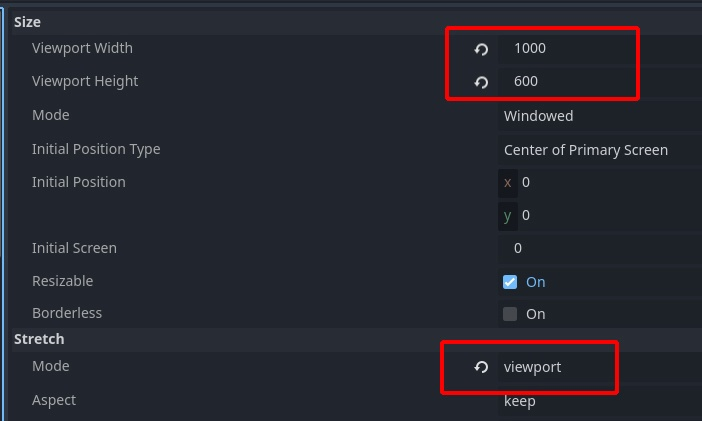
Для того чтобы шейдер применился ко всему экрану накинем CanvasLayer, под него положим ColorRect и подключим на него шейдер.
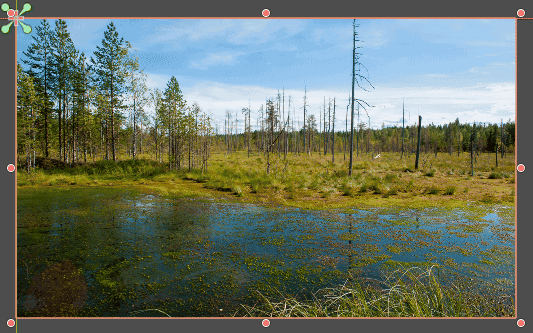
Закидываем в шейдер изображение всего экрана
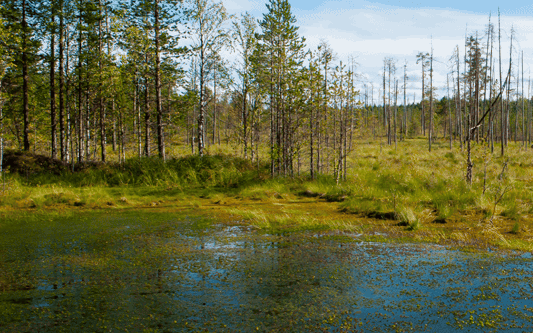
Если вы всё сделали правильно, то увидите спрайт который лежит в сцене. У меня это прекрасное болото в лесу.
Дальше рисуем градиент, который будет в последствии деформировать наш экран.
Тут всё по классике - добавляем вектор центра экрана (cent) и вычитаем его из UV градиента.
Для того чтобы его увидеть, я временно вывел его в COLOR.
Градиент есть. Давайте сразу его «подрежем» через smoothstep .
Так как у нас должно быть круглое «стекло», поправим этот момент.
Добавляем переменную которая будет считать разницу между шириной и высотой экрана. И подмешаем это значение в радиус градиента.
Возможно, после этих правок вы не увидите на экране ваш градиент. Потому что он сдвинется в левую часть экрана ( глобального экрана приложения). В таком случае просто сдвиньте экран чуть левее при помощи мышки.
( в самом приложении круг будет виден сразу )
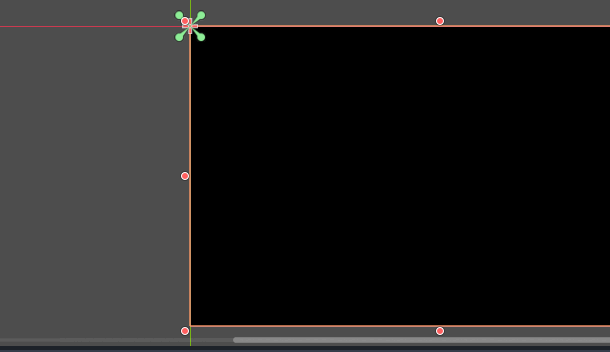
Ну что же, у нас есть круг, есть фон. Осталось только дописать увеличение всего изображения, и смешать это увеличение с нашим кругом.
Добавим в код переменную силы увеличения power. И немного перепишем код.
Теперь, когда вы будете менять значение power , вы увидите как всё изображение увеличивается из центра экрана.
(проверять надо в запущенном приложении, в редакторе координаты экрана будут браться от всего экрана годо)
Далее, прикрутим наш градиент. Чтобы уже можно было видеть зону нашего увеличительного стекла.
Крутим power и видим как увеличивается наш экран в зоне влияния градиента.
Можем заметить что увеличение идет не локальное, а от центра экрана. Поэтому поправим это в коде шейдера
Проверяем
Вот теперь порядок.
На этом можно остановиться. Изменяя значения переменной cent вы можете двигать «лупу» по экрану.
На этом всё.
Подписывайтесь на канал, вступайте в группу в ВК.
Удачи в изучении годо !