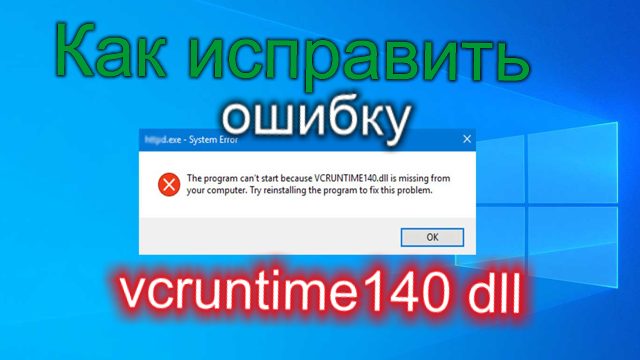
Ошибка, связанная с отсутствием или повреждением файла vcruntime140.dll, обычно возникает при запуске приложений, которые зависят от библиотек Microsoft Visual C++. Этот файл является частью пакета Microsoft Visual C++ Redistributable, который необходим для работы многих программ. Вот пошаговые инструкции по исправлению этой ошибки.
1. Переустановите Microsoft Visual C++ Redistributable
Файл vcruntime140.dll входит в состав пакета Microsoft Visual C++ Redistributable. Ошибка может возникнуть из-за отсутствия или повреждения этого пакета. Для решения проблемы выполните следующие шаги:
- Зайдите на официальный сайт Microsoft и скачайте последнюю версию пакета Visual C++ Redistributable:Microsoft Visual C++ Redistributable 2015, 2017, 2019, 2022.
- Скачайте и установите:Для 64-битной системы — vc_redist.x64.exe.
Для 32-битной системы — vc_redist.x86.exe. - После установки перезагрузите компьютер и проверьте, исчезла ли ошибка.
2. Переустановка или восстановление программы
Если ошибка связана с конкретной программой, попробуйте ее переустановить:
- Перейдите в Панель управления → Программы и компоненты.
- Найдите программу, которая вызывает ошибку, и выберите Удалить.
- Переустановите программу, скачав ее последнюю версию с официального сайта.
3. Скопируйте vcruntime140.dll вручную
Если не помогает установка Microsoft Visual C++ Redistributable, можно попробовать вручную заменить или добавить отсутствующий файл:
- Скачайте файл vcruntime140.dll с проверенного источника, например, с DLL-files.com. Убедитесь, что файл совместим с вашей версией Windows (32 или 64 бит).
- Поместите скачанный файл в нужную директорию:Для 64-битных систем: скопируйте vcruntime140.dll в папку C:\Windows\System32.
Для 32-битных систем: скопируйте его в папку C:\Windows\SysWOW64. - Перезагрузите компьютер и проверьте, устранена ли ошибка.
4. Проверьте целостность системных файлов (SFC)
Если ошибка продолжает появляться, возможно, проблема в системных файлах Windows. Для проверки выполните команду sfc /scannow:
- Откройте Командную строку с правами администратора (можно найти через поиск Windows, нажав правой кнопкой мыши и выбрав "Запуск от имени администратора").
- Введите команду:
bashКопировать кодsfc /scannow - Дождитесь окончания проверки, которая автоматически попытается восстановить поврежденные файлы.
- Перезагрузите компьютер.
5. Обновите Windows
Иногда ошибка может быть вызвана отсутствием важных обновлений Windows. Убедитесь, что ваша система обновлена:
- Перейдите в Настройки → Обновление и безопасность → Центр обновления Windows.
- Нажмите Проверить наличие обновлений и установите все доступные обновления.
- После установки обновлений перезагрузите компьютер.
6. Переустановите Microsoft Visual Studio
Если вы являетесь разработчиком и используете Microsoft Visual Studio, попробуйте переустановить её. Это также может устранить проблему, связанную с vcruntime140.dll.
7. Проверьте систему на вирусы
В некоторых случаях ошибка vcruntime140.dll может быть вызвана вредоносным ПО. Выполните полное сканирование системы с помощью антивирусного ПО, чтобы убедиться, что на компьютере нет вирусов или вредоносных программ, которые могли повредить этот файл.
Эти шаги должны помочь вам исправить ошибку, связанную с отсутствием или повреждением файла vcruntime140.dll. Если после выполнения всех предложенных действий проблема не исчезла, возможно, потребуется переустановка операционной системы или более глубокая диагностика аппаратных проблем.