Для хранения информации о покупателях и поставщиках используется справочник Контрагенты (раздел Компания – Все справочники – Контрагенты).
Чтобы отобрать контрагентов определенной категории (Покупатели, Поставщики, Прочие), установите соответствующий флажок над списком элементов справочника.
Справочник Контрагенты можно также открыть из разделов Продажи – Покупатели, CRM – Покупатели, Закупки – Поставщики.
Добавьте нового контрагента в справочник по кнопке Создать и введите информацию по блокам в открывшуюся карточку контрагента (рис. 1):
Рис. 1
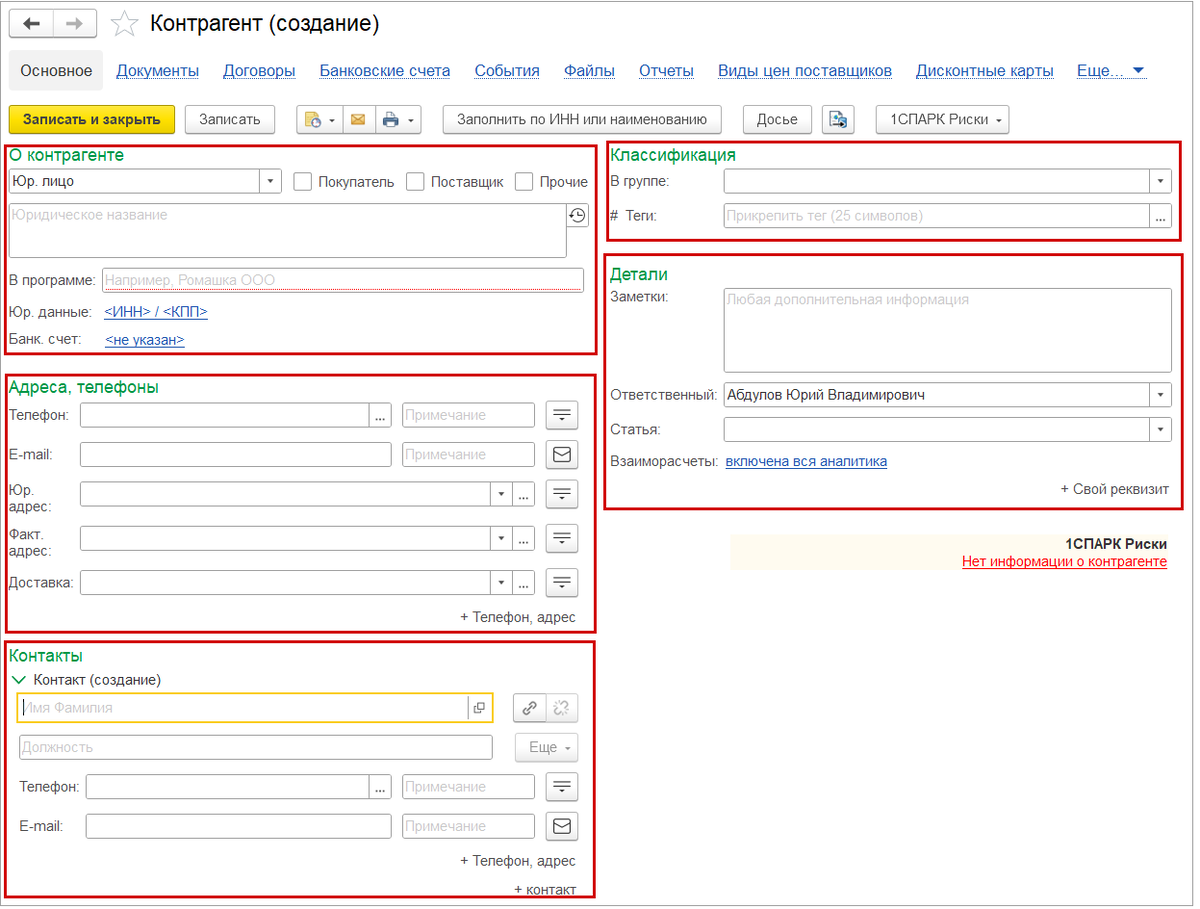
- В блоке О контрагенте выберите тип контрагента – юридическое лицо, индивидуальный предприниматель, физическое лицо, самозанятый, государственный орган. Заполните доступные реквизиты в зависимости от выбранного типа. Информация о контрагенте может быть заполнена автоматически по ИНН. Эта возможность доступна пользователям, работающим в сервисе 1с:fresh. Для пользователей стационарной версии программы автоматическое заполнение по ИНН доступно, если подключен сервис 1С:Контрагент. Укажите юридическое название в соответствующем поле. В поле В программе заполните название контрагента для отражения в информационной базе.
- В блоке Контакты заполните информацию о контактных лицах контрагента. Начните набирать фамилию или имя в строке и в выпадающем списке вам будут предложены для выбора подходящие варианты из справочника Контакты. Если нужного контакта в списке нет, после заполнения информации новый контакт будет добавлен в справочник Контакты и привязан к контрагенту. Один контакт может быть привязан к нескольким контрагентам. Если контактных лиц несколько, добавьте их по ссылке +контакт. По ссылке +телефон, адрес для каждого контакта можно указать дополнительную информацию – Skype, социальные сети, мессенджеры.
- В блоке Адреса, телефоны заполните / проверьте (если информация автоматически заполнилась по ИНН) юридический и фактический адреса, телефон и другие контактные данные.
- В разделе Классификация укажите группу для данного контрагента.
Для быстрого отбора контрагента в справочнике можно присвоить ему отличительную метку #Тег. - В разделе Детали для покупателя заполните Источник привлечения клиента, для всех контрагентов – Ответственного.
Укажите Статью движения денежных средств для автоматического заполнения в банковских и кассовых документах по этому контрагенту. При необходимости добавьте дополнительные реквизиты для контрагента по ссылке +Свой реквизит. - В разделе Взаиморасчеты выберите аналитику для ведения взаиморасчетов с контрагентом – по договорам, документам, заказам, счетам (рис. 3). Выбранная аналитика будет доступна для заполнения в документах и детализации в отчетах.
Рис. 3
Используйте заполненную информацию для быстрого отбора контрагентов в справочнике по различным признакам: Покупатели – Поставщики – Прочие, Тег, Источник привлечения, Ответственный.
☕Надеюсь наши советы помогают Вам лучше использовать все возможности 1С!♡
__________________________________________________________________________________________
Услуги по обновлению, сопровождению, установке, внедрению 1С и приобретению 1С программ на нашем сайте https://lantegra.ru/ !
Обращайтесь к нам!
📧sales@lantegra.ru 📞+7 (495) 926-63-37
#сопровождение1С #1смосква #1C