Свойство Range Text. Свойства диапазона.
Мы только что поговорили с вами о свойстве диапазона значение. Теперь давайте немного поговорим о таком свойстве, как текст. Итак, мы видим, что в ячейке А1 — «50» с двумя знаками после точки и символом рубля. Хотя фактическое значение этой ячейки равняется 50.
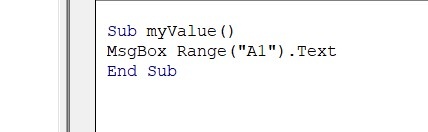
Если мы хотим вернуть именно те символы, которые видим в ячейке, нужно воспользоваться свойством текст. Давайте немного подправим наш код.
Вместо:
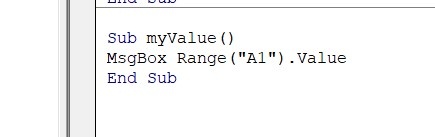
- Sub myValue()
MsgBox Range("A1").Value
End Sub
Напишем:
- Sub myValue()
MsgBox Range("A1").Text
End Sub
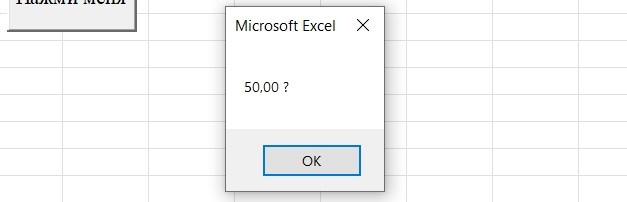
Теперь окно сообщений выдало: «50,00 ₽» — ровно так, как это изображено в ячейке.
По умолчанию, если оставить код после фразы Range пустым:
- Sub myValue()
MsgBox Range("A1")
End Sub
Программа будет возвращать значение ячейки, то есть по умолчанию оно равняется value.
Однако, в большинстве случаев для макросов требуется именно это. Если же нужен полный текст, который вы видите в ячейке, нужно внести свойство .text.
Свойство Range Row and Range Column. Свойства диапазона.
Давайте поговорим о таком интересном свойстве, которое называется Row и Column. Это свойство возвращает номер строки ячейки и номер колонки. Выберем случайную ячейку. Пускай это будет, скажем, E6. Именно её и будем препарировать в дальнейшем для наших экспериментов. Для начала я хочу получить номер строки.
Создаём новую процедуру. Наша команда будет выглядеть следующим образом:
- Sub myColandRow()
MsgBox Range("E6").Row
End Sub
Как я говорил ранее, данное свойство возвращает порядковый номер строки ячейки E6. Информацию я хочу видеть в виде окна сообщений, поэтому перед командой добавим MsgBox, и запускаем наш макрос Run. Окно сообщений выдало значение 6, то есть строку, на которой находится ячейка E6.
Так что же насчёт номера колонки? Давайте немного подправим наш макрос и заменим .Row на .Column. Снова запускаем.
- Sub myColandRow()
MsgBox Range("E6").Column
End Sub
Окно сообщений выдало значение, допустим, 5 — это номер колонки.
Всё правильно: текущий диапазон E6 имеет свойство строки, равное 6, и колонки, равное 5. Очень простая и полезная команда VBA.
Свойство Range Select. Свойства диапазона.
Следующее свойство, о котором я хочу вам рассказать, называется Select, или выбор. Это действительно круто, потому что каждый раз, когда вам нужно что-то сделать в Excel, необходимо сначала выбрать ячейку, или, другими словами, активизировать её. Например, сейчас выбрана ячейка E6. Вы можете выбрать любую другую.
Создадим процедуру, назовём её My Select. Теперь я хочу, скажем, выбрать диапазон ячеек A1:C6. Для этого вводим команду
- Sub mySelect()
Range("A1:C6").Select
End Sub
Нажимаем F5 или Run Macro, и программа выбрала необходимый диапазон.
Точно так же можно изменить диапазон на любой другой или даже выбрать одну единственную ячейку. Для этого нужно внутри кавычек поменять адрес ячейки, скажем, на E6. Нажимаем F5, и выбор переключается на ячейку E6.
- Sub mySelect()
Range("E6").Select
End Sub
Вот так просто это всё выглядит.
Свойство Range Count. Свойства диапазона.
Теперь немного поговорим о другом свойстве объекта диапазона — Count, или счёт. Данное свойство считает количество ячеек в диапазоне. Оно не похоже на функцию Excel СЧЁТ или СЧЁТЗ, так как для нашего свойства не имеет значения, есть ли в ячейке данные.
Свойство Count просто покажет, сколько ячеек в диапазоне. Давайте продемонстрируем это на примере. Для начала заполним диапазон A1:C6 значениями, скажем, «20». Переходим в Visual Basic, создаём новую процедуру и вводим команду Range("A1:C6").Count. Затем добавляем MsgBox, чтобы увидеть количество ячеек (их должно быть 18). Запускаем макрос — сообщение выводит цифру 18.
- Sub myCount()
MsgBox Range("A1:C6").Count
End Sub
Теперь удалим 6 значений и снова запустим макрос — программа всё равно выводит значение 18.
Итак, свойство Count возвращает количество ячеек, независимо от того, есть ли там данные. Если вам нужно посчитать только непустые ячейки, используйте функцию рабочего листа. О том, как это сделать, мы поговорим позже.
Подпишитесь на канал и пожалуйста напишите своё мнение о том подойдёт ли такое количество информации в одной статье для изучения.