Оказание услуг в "1С:Рознице" и "1С:УНФ" отражается документом "Акт выполненных работ".
- Создайте новый документ "Акт выполненных работ". Документ можно создать как самостоятельный (раздел Продажи – Акт выполненных работ) или на основании документов "Заказ", "Заказ на производство" (раздел Продажи – Заказы покупателей или Производство – Заказы на производство).
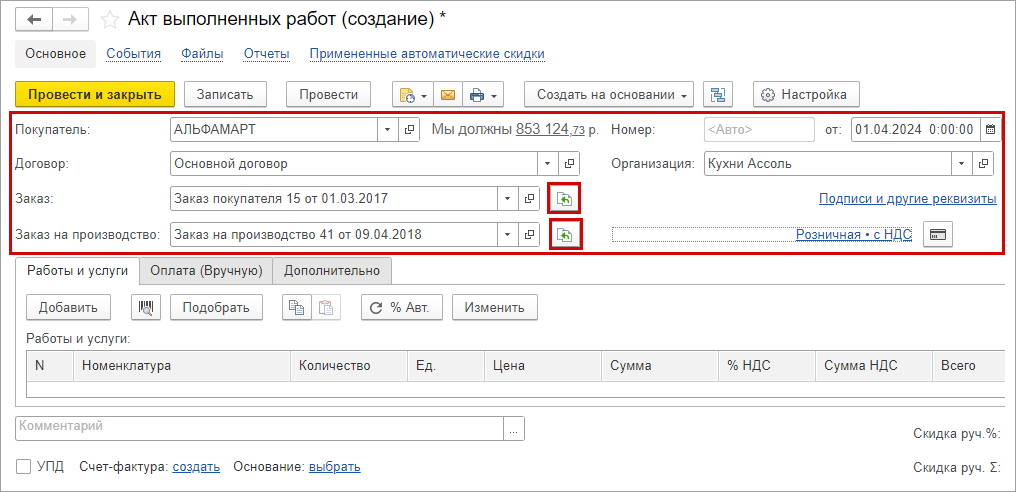
- Заполните документ. Если документ создан на основании заказа покупателя или заказа на производство, он заполнится автоматически. Табличную часть документа также можно заполнить автоматически по кнопке справа от поля "Заказ" (кнопка "Заполнить по заказу") или справа от поля "Заказ на производство" (кнопка "Заполнить по заказу на производство"), если выбрать в этих полях соответствующие документы "Заказ покупателя" или "Заказ на производство" (предварительно в соответствующих полях нужно выбрать покупателя и договор с ним) (рис. 1)
3. При заполнении документа вручную на закладке "Работы и услуги" заполните табличную часть по кнопке "Подобрать" или по кнопке "Добавить" (рис. 2). В таблице можно выбрать только номенклатуру типов "Работа" и "Услуга".
4. Кнопка "Провести и закрыть" (рис. 3). Для сохранения документа без проведения используйте кнопку "Записать".
5. Документ "Акт об оказании услуг" можно распечатать по кнопке "Печать" (рис. 4)
☕Надеюсь наши советы помогают Вам лучше использовать все возможности 1С!♡
__________________________________________________________________________________________
Услуги по обновлению, сопровождению, установке, внедрению 1С и приобретению 1С программ на нашем сайте https://lantegra.ru/ !
Обращайтесь к нам!
📧sales@lantegra.ru 📞+7 (495) 926-63-37
#сопровождение1С #1смосква #1C