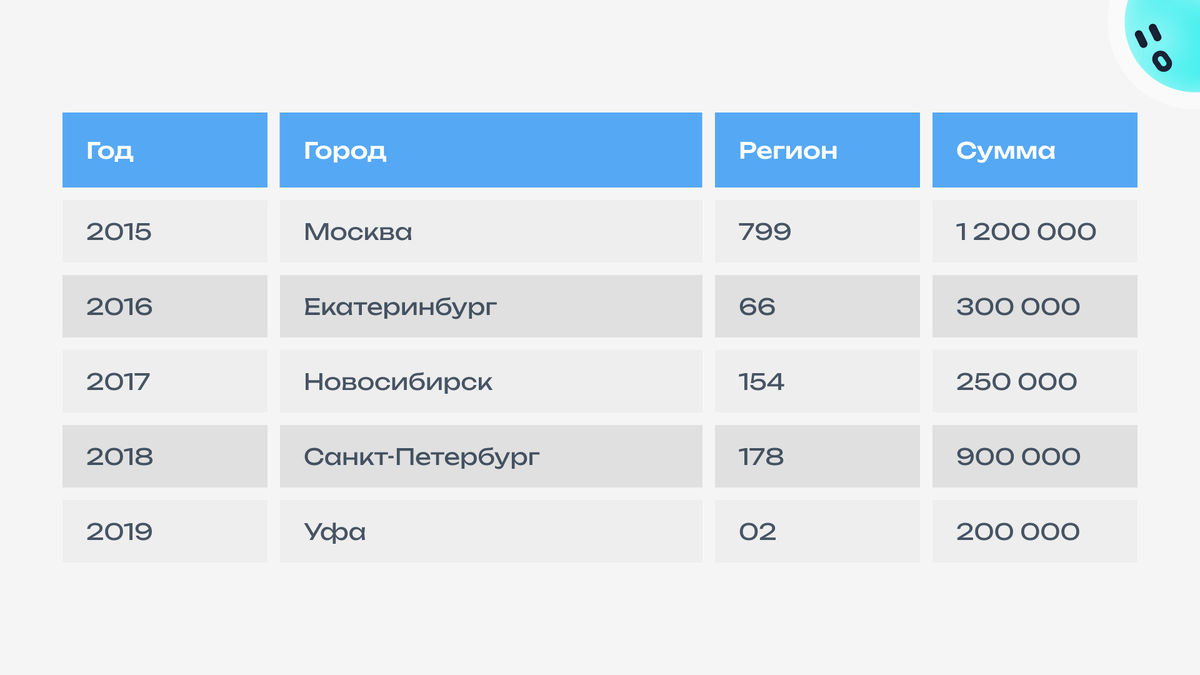
Создание презентаций в PowerPoint часто требует наглядного представления данных, и одним из удобных инструментов для этого является таблица. Однако у новичков нередко возникают вопросы:
как правильно вставить таблицу, сделать её понятной и визуально привлекательной?
В этом гайде мы шаг за шагом разберем базовые принципы оформления таблиц в PowerPoint. Вы узнаете, как сделать таблицы более читабельными, выделить ключевые данные.
1. Проверьте выравнивание текста
Внутри ячеек таблицы текст следует выравнивать по левому краю, чтобы его было удобно читать и информация выглядела организованно. Если в таблице присутствуют численные данные, рекомендуется выравнивать их по правому краю, что помогает визуально сравнивать значения и делает восприятие данных более удобным. Строка с заголовками столбцов также должна быть выровнена по левому краю, как и основной текст, чтобы поддерживать единый стиль
и улучшить читабельность таблицы.
2. Добавьте больше воздуха
Когда на слайде нужно разместить много данных — большую таблицу
и еще пару графиков — уменьшение шрифта кажется простым решением. Однако это делает презентацию трудной для восприятия: из-за обилия информации фокусироваться на ключевых данных сложно. Оптимальный вариант — сократить объем таблицы, оставив только самые важные данные
и убрав лишнее.
Добавьте больше воздуха — увеличьте шрифт и настройте более
широкие поля ячейки. Так ваша таблица станет более понятной и
удобной для чтения.
3. Работа с типографикой
Немаловажной составляющей в работе с презентациями является работа
с текстом. Ниже приведены основные рекомендации:
- Не пишите текст заглавными буквы: его будет трудно прочесть;
- Избегайте шрифтов с засечками: они создают дополнительный
визуальный шум и усложняют восприятие информации; - Не используйте жирное начертание и курсив;
- Пользуйтесь только качественными шрифтами.
Результат
Соблюдая базовые принципы оформления таблиц, вы можете создать такую же аккуратную и наглядную таблицу, которая преподнесет ключевые данные и без проблем впишется в ваш слайд!