Nutanix существует уже давно и для продуктивных сред ничем не хуже Promox, а в большинстве случаев (сценариев) не уступает и VmWare Vcenter
Я собираюсь установить кластер с одним узлом, вложенный в мою домашнюю лабораторию Proxmox.
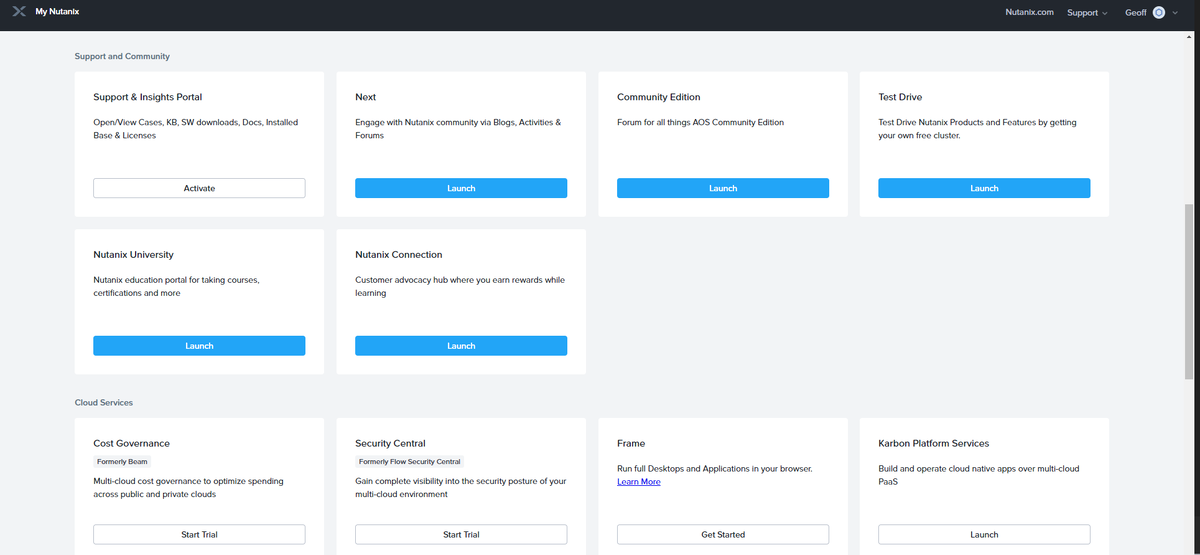
Первым шагом является создание учетной записи Nutanix (бесплатно) и вход в систему. Перейдите на страницу Nutanix Community Edition, нажав кнопку запуска.
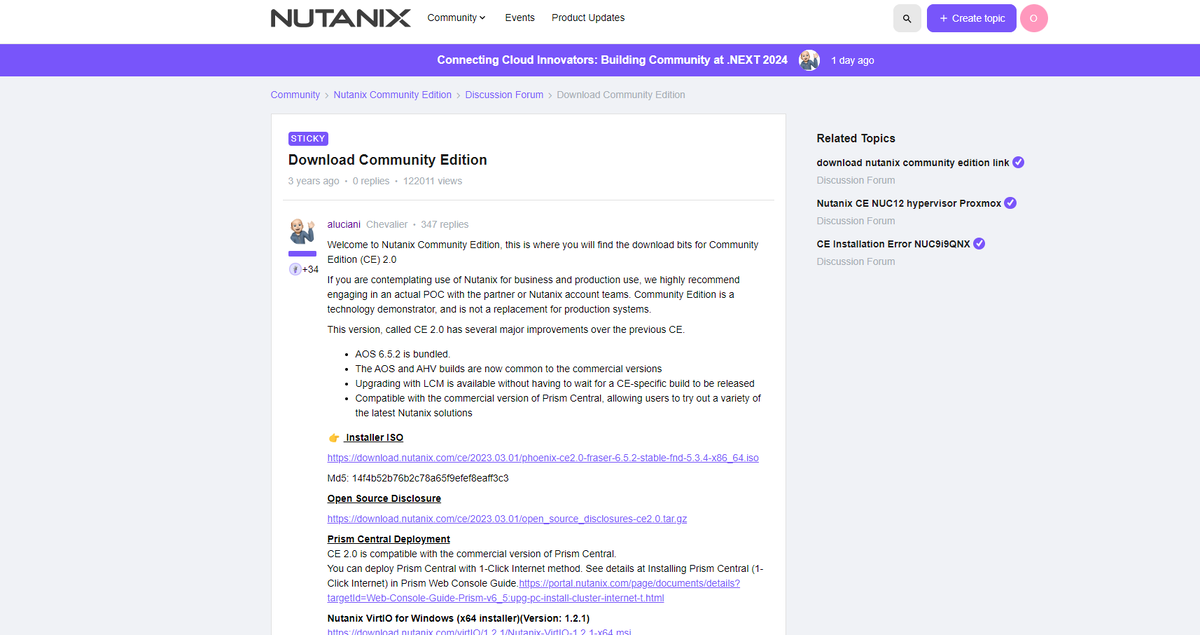
Скачайте ISO-образ, а затем загрузите его в Proxmox.
Теперь пришло время настроить виртуальную машину.
Выберите ISO.
Вам нужно как минимум 3 диска и на 2 из них должна быть включена эмуляция SSD.
Первый диск может быть относительно небольшим, но два других должны быть не менее 200 ГБ
Последний диск для данных.
В моем случае я выбрал 4 сокета, 2 ядра на 8 vcpu и тип процессора, хост
После создания запустите виртуальную машину.
После завершения загрузки экрана появится установщик Nutanix CE.
Столбец «Использовать» должен заполняться автоматически, но при необходимости вы можете его отредактировать. Имейте в виду, что на загрузочном диске гипервизора и CVM-диске должна быть включена эмуляция SSD в Proxmox.
Вы должны прокрутить соглашение вниз и согласиться.
В этот момент вам нужно откинуться на спинку кресла и ждать.
После перезагрузки вы можете войти в консоль. Пароль по умолчанию — nutanix/4u
Кластер должен быть создан автоматически, если вы выбрали один узел, и процесс будет происходить в фоновом режиме и может занять до 15 минут в зависимости от вашего оборудования и ресурсов.
У меня была проблема, из-за которой создание кластера не удалось, поэтому я вошел в систему, удалил файл .firstboot_fail и заменил его на .firstboot. Затем я остановил виртуальную машину и поменял сетевую карту на E1000.
После повторной загрузки создание кластера заработало.
После перезагрузки вы можете войти в систему по URL-адресу вашей призмы, и она попросит вас сменить меч.
Вам также будет предложено ввести свои учетные данные NEXT (это учетные данные, которые вы создали при создании учетной записи Nutanix).
Установка завершена.
В части 2 я создам виртуальную машину, а затем воспользуюсь плагином Veeam Nutanix для резервного копирования виртуальной машины в VBR.