
С выходом предварительной версии Windows Server 2025 я знаю, что многие из них пробуют Windows Server 2025 в своих средах, включая домашние лаборатории с Proxmox VE Server. Давайте рассмотрим процесс установки Windows Server 2025 на Proxmox и посмотрим, как выглядит этот процесс.
Настройка лаборатории
Перед установкой я хотел поделиться с вами, ребята, версиями всего, что я использую для установки Windows Server 2025. У меня настроено следующее:
- Исправлен сервер Proxmox VE 8.2.7
- Загружен ISO-образ предварительного выпуска Windows Server 2025
- Образ драйверов VirtIO (virtio-win-0.1.262.iso)
Загрузите свои ISO-образы в хранилище Proxmox
Я использую библиотеку образов Proxmox ISO, совместно используемую в NFS. Вы можете прочитать о том, как легко подключить Synology Drive в Proxmox с помощью NFS.
Вам понадобится (2) ISO-образа:
- ISO-образ Microsoft Windows Server 2025 Preview, который можно загрузить из Центра оценки Майкрософт. Зарегистрируйтесь и нажмите «Скачать», чтобы получить ISO.
- Драйверы VirtIO для Windows
После того, как вы загрузили свои ISO-образы на Proxmox, вы можете начать установку Windows Server 2025.
Создание виртуальной машины Windows Server 2025 в Proxmox
После того, как мы загрузили необходимые нам ISO-образы в хранилище в Proxmox, из которого мы можем получить данные, мы можем создать фактическую конфигурацию виртуальной машины, которая будет использоваться для установки Windows Server 2025.
Давайте посмотрим на мастер, чтобы сделать это:
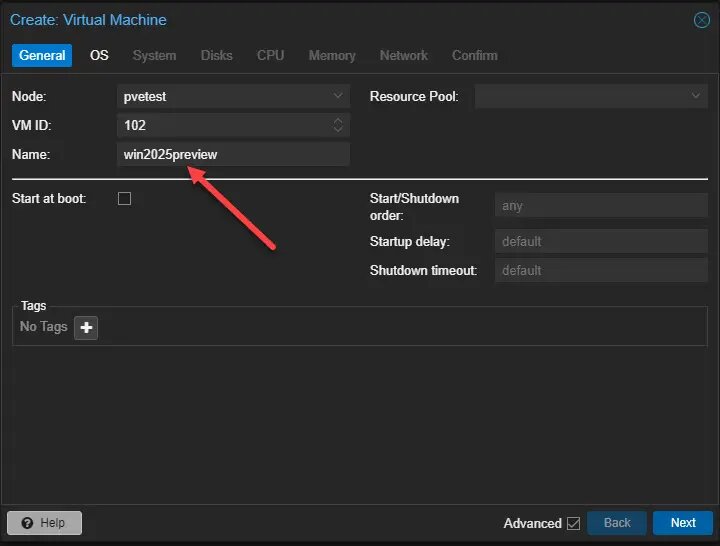
Выберите один из имеющихся у вас ISO-образов. В раскрывающемся списке «Выберите ISO-образы» вы также увидите ISO-образы драйверов VirtIO, но просто выберите ISO-образ Windows Server 2025.
Мы можем оставить значения по умолчанию на вкладке «Система». Важным моментом здесь является добавление хранилища TPM, чтобы мы могли зашифровать диск с помощью Windows Server 2025.
На вкладке «Диски» вы можете настроить размер диска, который, вероятно, должен составлять не менее 90 ГБ.
Далее на вкладке CPU настройте конфигурацию процессорных сокетов и ядер.
На вкладке памяти настройте параметры памяти для новой виртуальной машины Windows Server 2025 в Proxmox.
Подключите виртуальную машину к указанной сети на вкладке сеть.
Подтвердите и завершите создание новой виртуальной машины Windows Server 2025, работающей в Proxmox.
Монтирование ISO-образов в Proxmox
Вы захотите смонтировать ISO-образы в Proxmox на (2) разных приводах CD-ROM. Нам понадобится как смонтированный ISO-образ Windows Server 2025, так и ISO-образ диска VirtIO, смонтированный в виртуальной машине Proxmox.
Вы можете подключить ISO-образы, перейдя в веб-интерфейс Proxmox и выбрав виртуальную машину > оборудование > добавить.
Установите Windows Server 2025 на Proxmox
Теперь мы можем включить виртуальную машину, щелкнуть виртуальную машину, щелкнуть консоль, запустить консоль и начать установку Windows Server 2025. Сначала нам будет предложено выбрать настройки клавиатуры.
Далее мы выберем вариант настройки для установки Windows Server. Здесь у нас будет выбор:
Поскольку мы делаем новую установку, нам нужно будет поставить галочку, что я согласен, все будет удалено, включая файлы, приложения и настройки. Затем нажмите «Далее».
Введите ключ продукта, если он у вас есть. Однако, если вы используете ознакомительную копию или просто хотите опробовать установку, вы можете пропустить этот шаг и двигаться дальше. Просто выберите У меня нет ключа продукта.
Выберите образ, который вы хотите установить. Здесь мы выбираем Windows Server 2025 Datacenter (Desktop Experience), который установит графический интерфейс.
Примите соглашение о лицензионном соглашении.
Установка драйвера хранилища VirtIO во время установки
Нам нужно будет выбрать драйвер хранилища VirtIO во время установки Windows Server 2025. Нажмите кнопку Загрузить драйвер.
Нажмите «Обзор», чтобы найти ISO-образ драйвера VirtIO.
Перейдите к установленному ISO-образу VirtIO.
Прокрутите вниз до папки 2k25 и выберите драйвер архитектуры ЦП для загрузки для виртуальной машины Windows.
Теперь мы увидим виртуальный жесткий диск в списке.
Выберите диск.
Теперь мы готовы к установке. Нажмите кнопку «Установить», чтобы начать процесс установки.
Начнется установка. Это конечный ввод данных пользователем на этом этапе установки. Откиньтесь на спинку кресла и подождите, пока Windows Server 2025 установится.
Вы увидите как минимум 1 перезагрузку.
Начинается следующий этап монтажа.
После завершения установки вам будет предложено создать учетную запись администратора и вы автоматически войдете в систему.
Установка гостевых инструментов VirtIO в Windows Server 2025
После установки Windows Server 2025 и создания учетной записи администратора и входа в систему нам необходимо установить гостевые инструменты VirtIO в Windows Server 2025. Это позаботится о нашем сетевом соединении и убедится, что все драйверы Windows Server установлены и готовы к работе.
Перейдите к ISO-образу VirtIO, смонтированному в проводнике Windows. Здесь нам не нужно ничего делать, так как мы смонтировали ISO-образы при создании виртуальной машины и оставили их подключенными до момента установки.
Запустите пакет virtio-win-guest-tools и следуйте инструкциям мастера диска драйвера VirtIO.
После этого начнется настройка гостевых инструментов Virtio-win. Примите лицензионное соглашение и нажмите «Установить».
Установка начнется.
Примите другое лицензионное соглашение с помощью флажка.
Настройте нужные компоненты.
Нажмите «Установить».
Завершите установку.
На экране-заставке будет указано, что установка прошла успешно. Вы также можете видеть, что после установки мы видим, что сетевое соединение теперь работает после установки драйвера.
Установка агента QEMU
Гостевой агент QEMU — это служба, которая работает внутри гостевой виртуальной машины (ВМ) и взаимодействует с гипервизором QEMU. Это отличается от драйверов VirtIO. Его задача, когда вы устанавливаете флажок агента QEMU, заключается в том, чтобы позволить хосту выдавать команды гостевому гостю, такие как замораживание и размораживание файловой системы, полностью завершая работу гостевой системы, а также помогает предоставить более подробную информацию о госте. Это также очень полезно при создании моментальных снимков виртуальных машин или действиях по динамической миграции.