Друзья, всем привет. Если у вас не распечатывает документ принтер и файл завис в очереди печати, ниже рассмотрим три способа как удалить зависшее задание и очистить очередь печати
Удаляем через Параметры
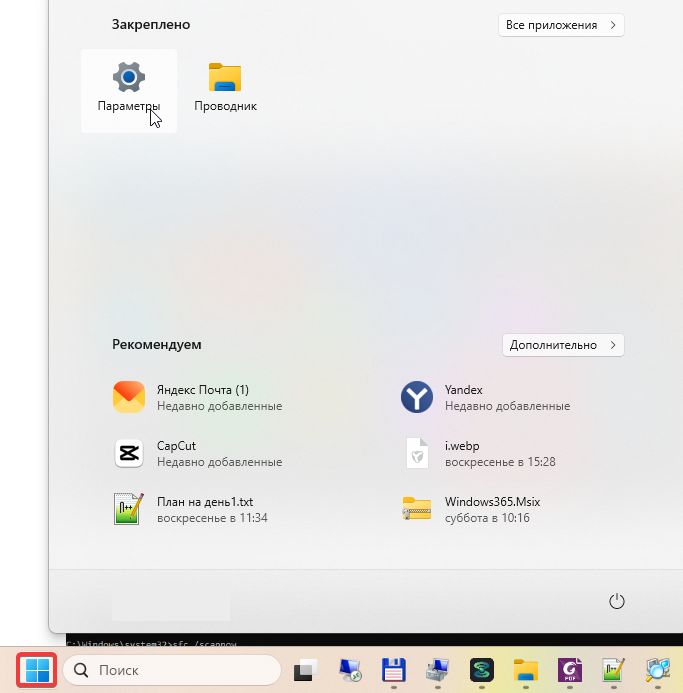
Попробуем просто очистить очередь печати. Для этого нажимаем ПУСК ➣ Параметры
Слева находим "Bluetooth и устройства" ➣ Справа "Принтеры и сканеры" ➣ Нажимаем туда
Находим наш принтер ➣ Нажимаем на него
Находим "Открыть очередь печати" ➣ Нажимаем туда
И удаляем документы, которые зависли у вас. Пробуем распечатать заново. Если не помогло, нужно перезапустить "Диспетчер печати" в службах. Сделать это можно двумя способами
Через командную строку
Нажимаем Пуск ➣ запускаем командную строку (от имени администратора)
Вводим команду net stop spooler
Вводим команду del "c:\Windows\System32\spool\PRINTERS\*.*"
Вводим команду net start spooler
Через "Службы"
Также перезапустить "Диспетчер печати" можно через службы. Нажимаем правой кнопкой мыши на меню Пуск ➣ Диспетчер задач
Нажимаем "Службы"
Далее "Открыть службы"
Находим "Диспетчер печати" ➣ Перезапускаем ее
Проверяем печать документов.
В принципе на этом этапе все должно у вас работать. Если не работает - попробуйте просто перезагрузить компьютер
Подписывайтесь на наш YouTube, Telegram