Добрый день, дорогие читатели! Сегодняшний материал будет посвящен такому сайту, как Электронный читальный зал ОГКУ "Государственный архив Костромской области".
ЭЧЗ ГАКО - электронный читальный зал, в котором исследователям доступны цифровые копии метрических книг, исповедных ведомостей, ревизских сказок и многие другие документы. Работа по пополнению ЭЧЗ продолжается до сих пор, добавляются новые дела.
В прошлой статье, с которой вы можете ознакомиться на канале, мы разобрались как искать приход с помощью сервиса Familio. В комментариях меня подправили и указали, что существуют справочники по епархиям. По ним можно найти к какому приходу относилась деревня. Для примера покажу ниже титульный лист такого справочника по Тверской епархии за 1915 год.
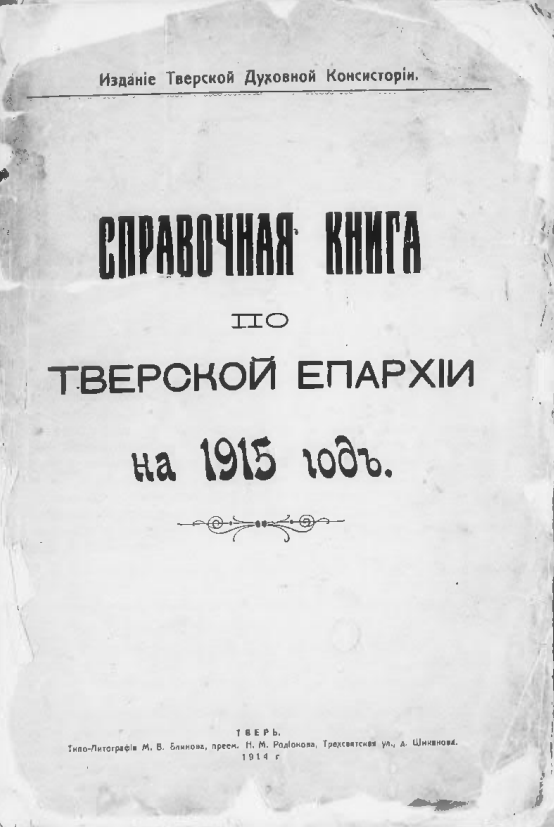
Но всегда учитывайте тот факт, что деревня могла быть прикреплена к одному приходу, а прихожане ходить в другой. Причина сей может быть совершенно разная.
Возвращаемся к теме статьи и начнем разбираться по порядку.
1) Поиск сайта на просторах интернета
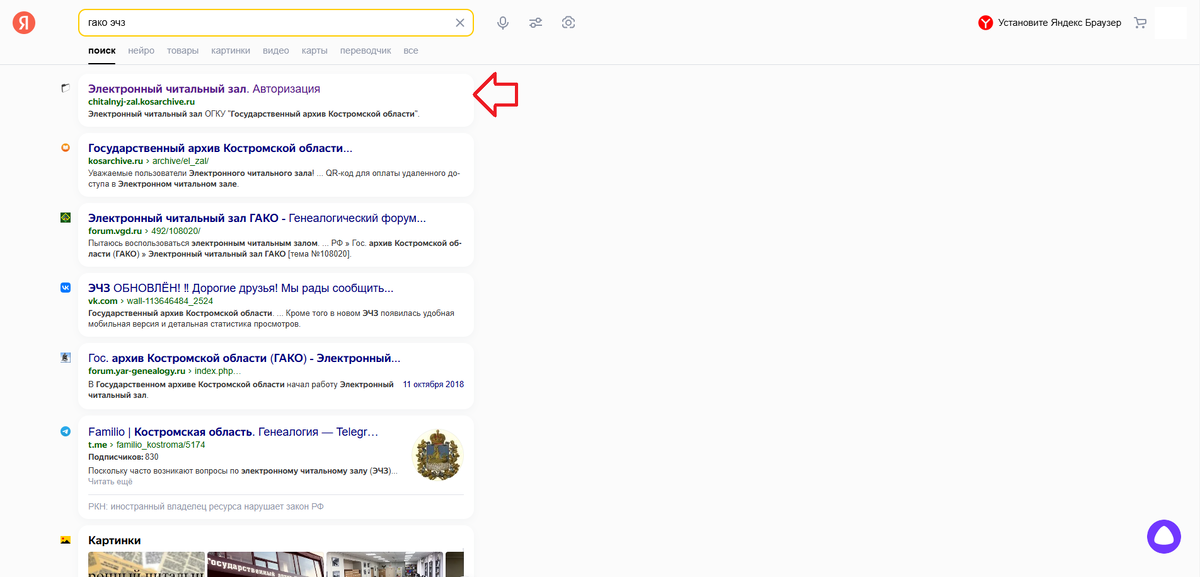
Для этого достаточно в браузере в поисковую строку "вбить" ключевые слова: ГАКО ЭЧЗ. Далее в открывшейся вкладке по результатам поиска видим строку Электронный читальный зал. Авторизация. Она та нам и нужна, нажимаем на ее.
Либо же найти сайт "Государственный архив Костромской области" и на их главной странице во вкладке Электронный читательный зал нажать Электронный читательный зал ОГКУ "ГАКО".
2) Регистрация
Зайдя на сайт, видим стартовую страницу и нажимаем Регистрация.
В новом появившемся окне заполняем все строчки (информацию о себе), внизу ставим галочку в подтверждение корректности введенных данных и о согласие на обработку персональных данных и нажимаем Зарегистрироваться.
3) Пополнение счета
После того как вы успешно зарегистрировались и зашли на сайт, вас встречает информационное окно с сообщением. Обязательно прочтите его, чтобы не возникло потом недоразумений. И после нажимаете ОК.
Далее для пользования всеми документами, что представлены в ЭЧЗ, необходимо пополнить счет, ибо это услуга платная.
Для этого нажимаем на ваш аккаунт.
Попадаем в главное меню вашего аккаунта и видим в зеленом прямоугольнике Баланс учетной записи. Здесь будет написано сколько часов удаленного доступа есть у вас, чтобы вы могли просматривать документы.
Чтобы пополнить счет есть два варианта:
Первый вариант - это во вкладке Главное меню вашего аккаунта нажать Пополнить счет.
Второй вариант - это во вкладке Оплата нажать Подать заявление на оплату удаленного доступа.
Теперь вводите количество часов, которое вы хотите оплатить, и нажимаете Подать заявление.
После подтверждаете, что действительно хотите подать заявление, ознакамливаетесь с договором публичной оферты, ставите галочку и нажимаете Подать заявление.
Заявление подано успешно, на экране высветилось об этом сообщение с подробной инструкцией как удобно и возможно оплатить удаленный доступ.
После того, как вы оплатили заказанное время, вам необходимо подтвердить оплату на сайте. Для этого заходите во вкладку Оплата. Правой кнопкой мыши нажимаете на строку с вашим заявлением и нажимаете Подтвердить оплату.
В новом окне нажимаете Выберите файл, размещаете отсканированный чек в формате JPG, PNG или PDF и нажимаете Подтвердить оплату.
После этого остается подождать, пока администратор, принявший ваше заявление на сайте, проверит оплату и выдаст оплаченные вами часы. Об этом вам придет сообщение на электронную почту, что вы указывали при регистрации, и во вкладке Оплата в строке вашего заявления будет статус Оплачено.
Продолжение следует...