С выходом iOS 14 Apple представила возможность добавления виджетов на главный экран iPhone, что значительно улучшило пользовательский опыт. Виджеты позволяют быстро получать доступ к важной информации и управлять приложениями без необходимости их открытия. В этой статье мы рассмотрим, как настроить и использовать виджеты, а также поделимся хитростями для их эффективного использования.
1. Что такое виджеты и зачем они нужны?
Виджеты — это интерактивные элементы, которые отображают информацию и предлагают функции приложений прямо на главном экране вашего iPhone. С помощью виджетов вы можете:
- Быстро просматривать календарь, погоду, новости и другую информацию.
- Управлять воспроизведением музыки.
- Получать обновления от социальных сетей.
- Следить за активностью и достижениями здоровья.
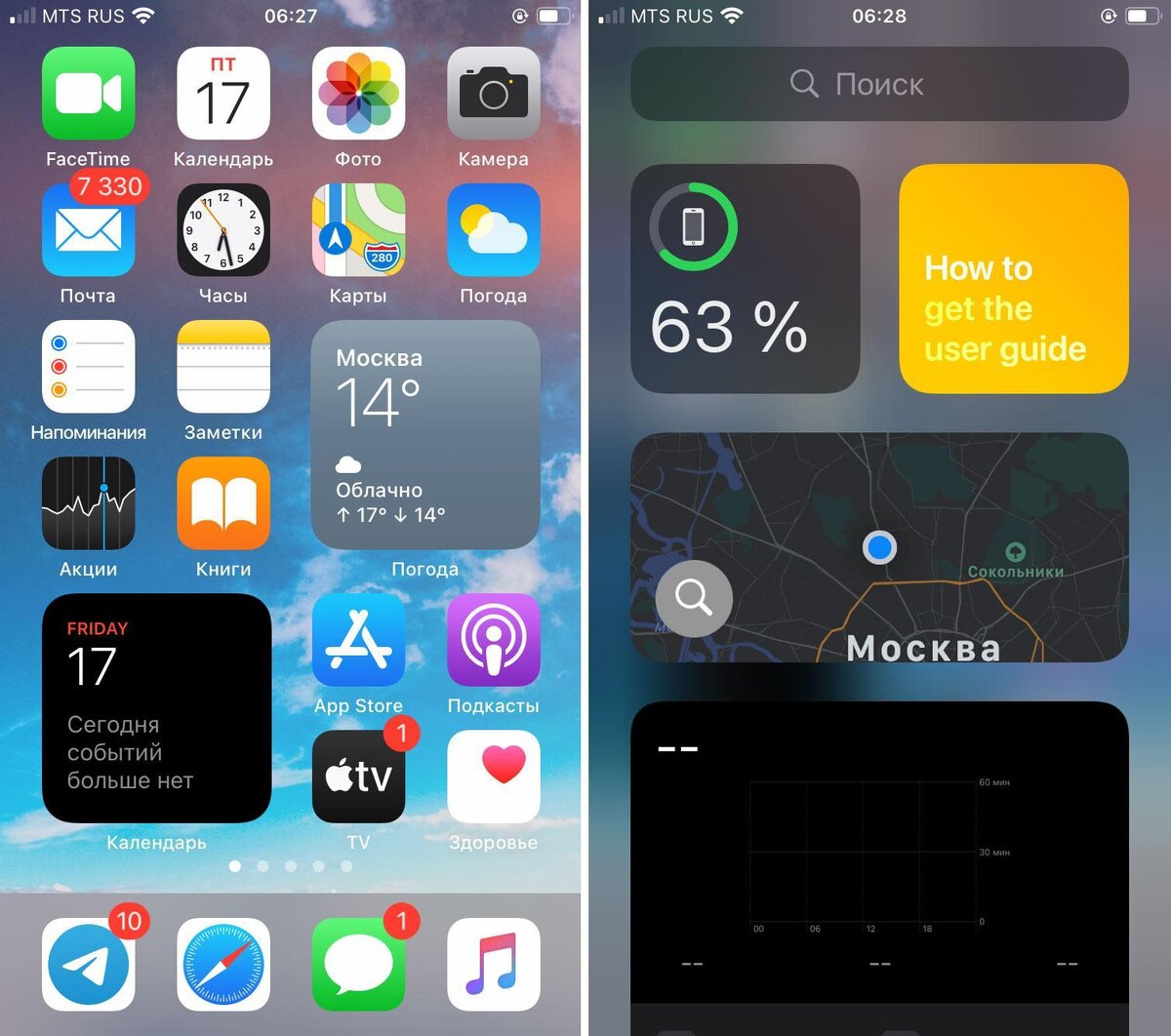
2. Как добавить виджеты на главный экран
Шаг 1: Долгое нажатие на главный экран
Удерживайте пальцем на любом пустом месте главного экрана, пока иконки не начнут дрожать. Вы можете также нажать кнопку "Изменить главный экран" в правом верхнем углу.
Шаг 2: Нажмите на кнопку "Плюс" (+)
Это откроет меню выбора виджетов.
Шаг 3: Выберите виджет
Пролистайте список доступных приложений и выберите нужный виджет. Например, "Погода", "Календарь" или "Здоровье".
Шаг 4: Настройте размер виджета
Некоторые виджеты предлагают несколько размеров: маленький, средний и большой. Выберите желаемый размер и нажмите "Добавить виджет".
Шаг 5: Переместите виджет
После добавления вы можете переместить виджет на экран. Просто перетащите его в нужное место.
Шаг 6: Нажмите "Готово"
После завершения настройки виджетов нажмите "Готово" в правом верхнем углу экрана.
3. Настройка виджетов
Некоторые виджеты можно настроить для отображения конкретной информации:
- Календарь: выберите, какие события отображать (все события, только встречи или напоминания).
- Погода: настройте местоположение, для которого вы хотите получать данные о погоде.
- Напоминания: выберите список напоминаний, который хотите отслеживать.
Чтобы настроить виджет, просто удерживайте его и выберите опцию "Изменить виджет".
4. Хитрости для эффективного использования виджетов
- Создание "Умных" виджетов: На iPhone вы можете создать умные виджеты, которые автоматически меняют отображаемую информацию в зависимости от времени суток или вашего местоположения. Для этого выберите "Умный виджет" в меню добавления виджетов, чтобы он объединял несколько виджетов в одном.
- Сторонние приложения: Многие сторонние приложения предлагают свои виджеты. Проверьте приложения, которые вы уже используете, и изучите, какие виджеты они предлагают. Например, приложения для управления задачами, заметками или новостями могут предоставить полезные виджеты.
- Группировка виджетов: Вы можете создать несколько виджетов от разных приложений и сгруппировать их по тематике, чтобы быстрее находить нужную информацию. Например, создайте группу для продуктивности с виджетами "Календарь", "Напоминания" и "Задачи".
- Регулярное обновление: Не забывайте периодически пересматривать настройки виджетов и обновлять их в зависимости от ваших текущих потребностей. Смена приоритетов может сделать ваши виджеты более актуальными.
- Обратная связь: Некоторые виджеты могут отображать информацию о вашем здоровье и активности. Настройте виджеты "Здоровье" и "Активность", чтобы следить за своими достижениями и получать мотивацию.
5. Заключение
Виджеты на iPhone — это мощный инструмент для упрощения доступа к важной информации и управления приложениями. Настройка виджетов на главном экране позволяет сделать ваш iPhone более индивидуальным и удобным в использовании. Попробуйте различные варианты и настраивайте их под свои нужды, чтобы извлечь максимальную пользу из вашего устройства!
Ставь лайк - если информация была полезной.
Пиши в коментариях, какие темы тебя интересуют.