Для начала вам понадобится:
‐ Персональный компьютер (далее – ПК) с USB портом и ОС Windows;
‐ Провод USB‐microUSB;
‐ Джампер (перемычка);
‐ ASIC‐майнера в сборе (далее – майнер) или отдельно его плата управления amlogic (далее ‐ ПУ).
Примечание: желательно чтобы при прошивки от ПУ было отключено все кроме питания, в т.ч. LAN‐кабель и шлейфы хэшплат. Питание от хэшплат так же желательно отключить.
Скачиваем заводской рекавери для своей модели майнера
https://vnish.group/bitmain-2/
В выпадающем списке выбираем свою модель майнера (amlogic). Далее скачиваем SD образ

Загруженный файл будет в виде архива. Его надо распаковать в любое удобное место на компьютере. Для этого можно воспользоваться как встроенными средствами Windows, так и любым вашим любимым архиватором, например, WinRAR.
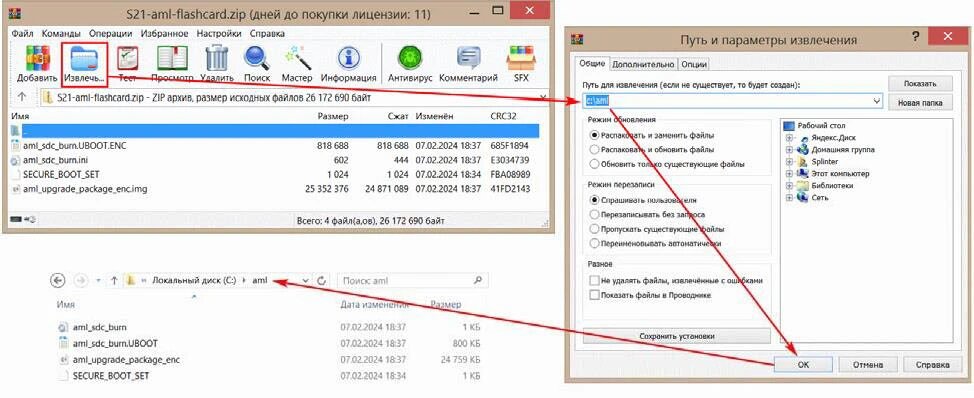
Устанавливаем программу USB_Burning_Tool
https://vnish.group/wp-content/uploads/2024/10/Amlogic-USB-Burning-Tool-v2.2.0.zip
Запустите файл установщика Setup_v2.2.0.exe. Во время установки во всех окнах нажимайте кнопку Next и в последнем окне Install, не изменяя никаких настроек.
На шаге выбора папки для установки – запомните/запишите этот путь – он понадобится ниже.
После установки самой программы будет автоматически запущен Мастер установки драйверов устройств. Здесь также во всех окнах нажимайте кнопку Далее и в конце Готово.
Копируем прилагаемый файл лицензии SECURE_BOOT_SET в папку license в папке установки программы.
Запускаем и настраиваем USB_Burning_Tool
Выбираем Английский язык интерфейса:
Открываем файл с прошивкой указав папку куда распаковали файлы в пункте 1:
В основном окне программы настраиваем область Configuration как на картинке ниже. Устанавливаем ТОЛЬКО показанные галки, иначе можно окончательно убить плату.
Подключаем плату к компьютеру и установка драйверов
На ПУ джампером замыкаем перемычку JP1. Подключаем USB‐microUSB шнур одним концом к ПУ, а другим – к ПК. Включаем питание ПУ.
Т.к. драйвера копируются в систему автоматически при установке USB_Burning_Tool, то они либо автоматически установятся при подключении платы, либо запустится мастер установки нового оборудования (драйверов). В последнем случае просто согласиться со всем, что предлагает мастер установки.
При успешной установке драйверов в основном окне программы USB_Burning_Tool в верхней таблице появится строчка с новым подключенным устройством (ПУ).
Прошивка
Все готово к прошивке. Нажимаем кнопку Start в основном окне программы USB_Burning_Tool. В поле статус пойдут проценты выполнения процесса. Когда процесс дойдет до 100%, появится сообщение об успешном завершении. Это займет не более минуты.
Нажмите кнопку Stop и закройте программу USB_Burning_Tool.
Завершающие шаги
Отключите питание ПУ. Отсоедините USB‐microUSB провод от ПУ и от ПК. Уберите перемычку JP1.
Все готово! Можно собирать майнер, подключать все провода и запускать его в работу.