Сочетание TrueNAS с Proxmox — это отличный способ получить доступ к виртуализированным средам хранения данных. Эти интеграции сочетают в себе возможности надежного хранения данных TrueNAS и функции виртуализации Proxmox. Оба они пользуются огромной популярностью. Давайте рассмотрим запуск виртуальной машины TrueNAS поверх сервера Proxmox.
Что такое TrueNAS?
TrueNAS — это решение с открытым исходным кодом, которое можно загрузить через TrueNAS CORE или TrueNAS SCALE. Каждый из них представляет собой свой вариант решения.
- TrueNAS Core – TrueNAS Core – это то, с чего началось решение. Ранее он был известен как FreeNAS. Он использует FreeBSD и файловую систему ZFS для обеспечения целостности данных и поддерживает такие функции, как снимки и репликация.
- TrueNAS Scale — это система на базе Linux, которую сейчас выбирают многие. Он поддерживает горизонтально масштабируемое хранилище и кластеризацию для более крупных сред. Он хорошо подходит для управления большими объемами данных в контейнерах и виртуальных машинах. Он также включает Kubernetes для интеграции хранилища в контейнерные приложения.
TrueNAS может быть установлен на «голое железо» и использовать подключенные к системе физические диски для создания пула ZFS. TrueNAS может использовать диски, подключенные к контроллеру HBA (адаптер главной шины). С помощью контроллера HBA можно использовать несколько дисков (например, жестких дисков или твердотельных накопителей). Чтобы разрешить ZFS прямой доступ к дискам, необходимо настроить их в режиме IT (режим инициатор-цель) без какой-либо функциональности RAID.
Что такое Proxmox?
Proxmox VE — это комплексное решение для управления виртуализацией серверов. Он завоевал большую популярность в сообществе домашних лабораторий и даже в корпоративных сценариях использования, поскольку цены на VMware от Broadcom выросли.
Proxmox основан на KVM и может запускать контейнеры LXC, программно-определяемые сети, программно-определяемые хранилища, а также имеет новый мастер миграции VMware ESXi в Proxmox 8.2.
Почему полезно запускать TrueNAS на Proxmox?
Вы можете задаться вопросом, зачем мы хотим использовать TrueNAS на Proxmox, если мы могли бы установить его как простое решение для NAS. Несмотря на то, что TrueNAS можно запускать как установку на аппаратном уровне, его использование поверх Proxmox имеет свои преимущества.
К ним относятся:
- Proxmox — гораздо более совершенная платформа виртуализации, чем TrueNAS. Инструменты виртуализации в TrueNAS не так хороши.
- Кроме того, абстрагирование установки TrueNAS с помощью виртуального диска виртуальной машины дает возможность резервного копирования установки TrueNAS с помощью собственных инструментов, таких как Proxmox Backup Server.
- Вы по-прежнему можете достичь высокой производительности пула ресурсов хранения с помощью транзитных дисков PCI в Proxmox.
Сквозной диск Proxmox для TrueNAS
Он идеально подходит для обеспечения наилучшей производительности при передаче физических дисков с хоста сервера Proxmox на виртуальную машину TrueNAS. Как настроить сквозной диск Proxmox для TrueNAS? Ознакомьтесь с моим недавним блогом на эту тему здесь:
- Шаги по настройке сквозного диска Proxmox
После того как вы прошли через диск или набор дисков к виртуальной машине TrueNAS, работающей на Proxmox, вы готовы продолжить настройку. Тем не менее, вы также можете использовать стандартные виртуальные диски, подготовленные в Proxmox для пула ресурсов хранения TrueNAS.
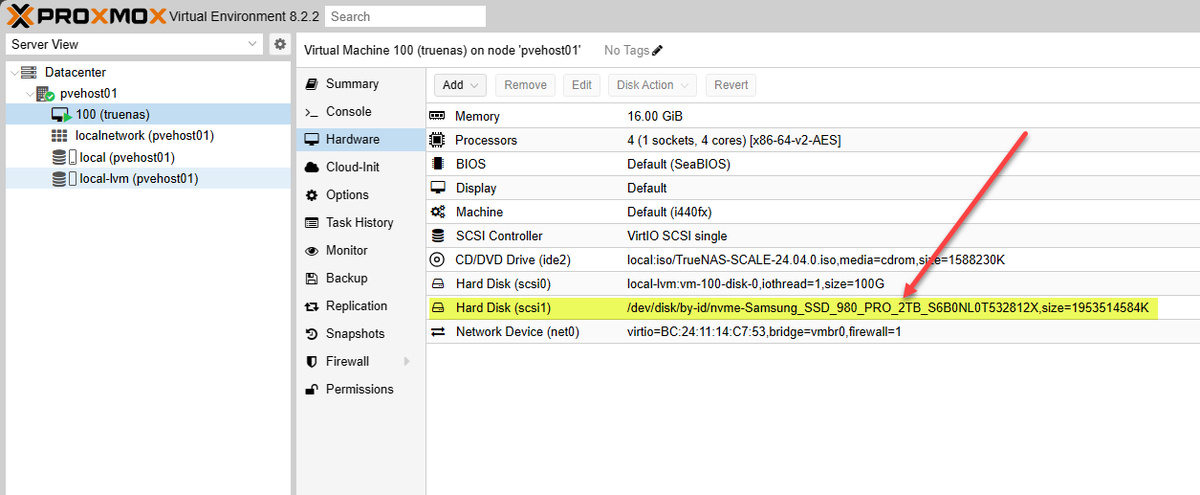
Однако имейте в виду, что использование виртуального привода, который использует драйвер VirtIO SCSI в качестве уровня абстракции, в некоторой степени снижает производительность.
Необходимые условия
- Совместимость с оборудованием:Процессор: 64-разрядный процессор с возможностью аппаратной виртуализации, рекомендуется поддержка Intel VT-x/AMD-V.
Память: Не менее 8 ГБ ОЗУ, но для повышения производительности рекомендуется 16 ГБ или более, особенно при запуске нескольких служб или виртуальных машин.
Хранение: Для установки TrueNAS SCALE OS требуется не менее 8 ГБ загрузочного пространства (рекомендуется использовать твердотельный накопитель). Данные требуют дополнительного хранилища, при этом ZFS обычно требуется по крайней мере один дополнительный диск с данными. - Сеть:Интерфейс Ethernet: Для подключения к сети требуется по крайней мере один интерфейс Ethernet. Дополнительные интерфейсы рекомендуются для таких конфигураций, как агрегирование каналов или отдельные сети для управления и передачи данных.
- Поддерживаемые аппаратные платформы:Материнские платы: Материнская плата, совместимая с установленным процессором, и достаточное количество слотов для оперативной памяти. Материнские платы с IPMI или аналогичными возможностями удаленного управления упрощают администрирование.
Платы HBA (адаптер хост-шины): Платы HBA, совместимые с TrueNAS SCALE и поддерживаемые в IT-режиме, идеально подходят для подключения накопителей, особенно в конфигурациях, требующих прямого доступа к диску в обход функций RAID. - Требования к программному обеспечению:Обозреватель: Современный веб-браузер для доступа к веб-интерфейсу пользователя TrueNAS SCALE.
Режим загрузки: Режим загрузки UEFI требуется для систем, использующих TrueNAS SCALE. - Файловая система:ЗФС: TrueNAS SCALE использует исключительно файловую систему ZFS. Он известен своими функциями защиты данных, создания моментальных снимков и репликации.
- Необязательно, но рекомендуется:ИБП (источник бесперебойного питания): Это используется для предотвращения потери и повреждения данных во время сбоев питания.
Память ECC (код коррекции ошибок): Хотя ECC RAM не требуется, рекомендуется использовать его для предотвращения повреждения данных в памяти, что особенно важно в средах ZFS.
Настройка TrueNAS Proxmox
Давайте рассмотрим установку и настройку TrueNAS на сервере Proxmox. Процесс включает в себя создание виртуальной машины TrueNAS, настройку пулов ресурсов хранения и обеспечение оптимальной производительности за счет эффективного использования оборудования.
Создание виртуальной машины TrueNAS в Proxmox
Ниже мы начинаем процесс создания новой виртуальной машины Proxmox для установки TrueNAS.
Выберите ISO-образ TrueNAS для загрузки в ISO-хранилище данных Proxmox.
Здесь я оставляю значения по умолчанию.
Диск, созданный ниже, является установочным диском для TrueNAS. Мы выберем наш физический транзитный диск для размещения наших данных в пуле ZFS.
В конфигурации ЦП выберите сокеты и ядра, которые вы хотите использовать.
Настройте системную память TrueNAS.
Настройте сетевой адаптер для виртуальной машины TrueNAS.
Наконец, мы попадаем на экран сводки, где мы можем подтвердить конфигурацию.
Установка TrueNAS
Теперь, когда виртуальная машина готова к работе, мы можем установить TrueNAS. Шаги по установке последней версии в Proxmox ничем не отличаются от действий на чистом железе, в VMware vSphere и т. д. Ниже вы увидите, что мы выбираем виртуальный диск для установки операционной системы TrueNAS, а не наш сквозной диск. Мы хотим, чтобы транзитный диск был зарезервирован для пула ZFS в нашем пуле хранения.
Теперь выберите метод проверки подлинности веб-интерфейса. Здесь я придерживаюсь значения admin по умолчанию.
Установите пароль для учетной записи администратора.
Настройте раздел подкачки.
Разрешите загрузку EFI.
Установка прошла успешно.
Настройка пулов ресурсов хранения в TrueNAS
После установки далее идет настройка пулов носителей. Войдите в установку TrueNAS, перейдя к веб-администрированию пользовательского интерфейса в веб-браузере (просто перейдите по IP-адресу или полному доменному имени новой виртуальной машины).
Если у вас еще нет пула ресурсов хранения, вы увидите информационное окно с предложением создать пул ресурсов хранения. Нажмите кнопку Создать пул.
Это запустит мастер создания нового пула ресурсов хранения. Присвойте бассейну имя и следуйте инструкциям мастера. Обязательными являются только шаги Имя и Данные.
На шаге Данные добавьте диск или диски в конфигурацию пула ZFS. Здесь для тестирования я добавляю только один диск, через который я прошел.
Сохраните и перейдите к просмотру, если вам не нужна другая конфигурация.
Затем выберите «Создать пул».
Вы увидите предупреждение о том, что диск будет стерт.
Создание пула ресурсов хранения с помощью транзитного диска PCI работало безупречно.
Устранение неполадок
Обратите внимание на следующие разделы по устранению неполадок, которые помогут выявить и устранить проблемы с TrueNAS на Proxmox.
Проблемы с установкой
- Проверьте конфигурацию виртуальной машины: Убедитесь, что виртуальная машина имеет необходимые ядра ЦП, память и размер диска.
- Проверьте установочный носитель: Убедитесь в целостности и совместимости установочного носителя TrueNAS с Proxmox.
- Журналы консоли: Используйте консоль виртуальной машины Proxmox для доступа к журналам ошибок для получения более подробной диагностической информации.
Проблемы с сетью
- Настройка сетевого интерфейса: Убедитесь, что сетевые настройки виртуальных машин соответствуют сетевым конфигурациям Proxmox.
- Настройки брандмауэра: Убедитесь, что брандмауэр хоста Proxmox разрешает входящий и исходящий трафик виртуальной машины TrueNAS.
- Обновите сетевые драйверы: Рассмотрите возможность обновления или настройки сетевых драйверов в Proxmox и настройки сетевого моста, если это необходимо.
Оптимизация производительности и устранение неполадок
- Распределение ресурсов: Отслеживайте и корректируйте распределение ресурсов виртуальной машины в Proxmox в соответствии с потребностями.
- Конфигурация ZFS: Используйте функции ZFS, такие как сжатие и кэширование, для повышения производительности.
- Настройки, относящиеся к рабочей нагрузке: Изменение параметров ZFS, таких как включение своевременных обновлений для сред с интенсивным чтением.
Ошибки целостности данных
- Регулярный мониторинг ZFS: Регулярно проверяйте состояние пула ZFS на наличие признаков повреждения или сбоев диска.
- Используйте инструменты ZFS: Используйте инструменты очистки и восстановления ZFS для восстановления и восстановления данных.
- Совместимость с оборудованием: Убедитесь, что все оборудование для хранения данных, особенно карты HBA, совместимы с TrueNAS и правильно настроены.