Как настроить доступ в личный кабинет ЕГАИС
Перед настройкой доступа к личному кабинету ЕГАИС, нужно убедиться, что для аппаратного ключа Рутокен ЭЦП или JaCarta установлен соответствующий драйвер (Панель управления Рутокен или Единый клиент JaCarta), а также записан и действует ГОСТ сертификат, полученный в аккредитованном удостоверяющем центре (УЦ):
Ссылки на актуальный драйвер
Рутокен https://www.rutoken.ru/support/download/windows/
JaCarta https://www.aladdin-rd.ru/support/downloads/jacarta_client/
Настройка доступа в личный кабинет ЕГАИС.
Доступ в личный кабинет возможен при соблюдении следующих условий:
- Использование браузера Internet explorer версии 9 и выше.
- Наличие установленного программного компонента ФСРАР-Крипто 3.
- Подключенный аппаратный ключ.
Для проверки выполнения условий нужно открыть сайт ЕГАИС по адресу http://egais.ru и в правом верхнем углу перейти по ссылке «Войти в личный кабинет»:
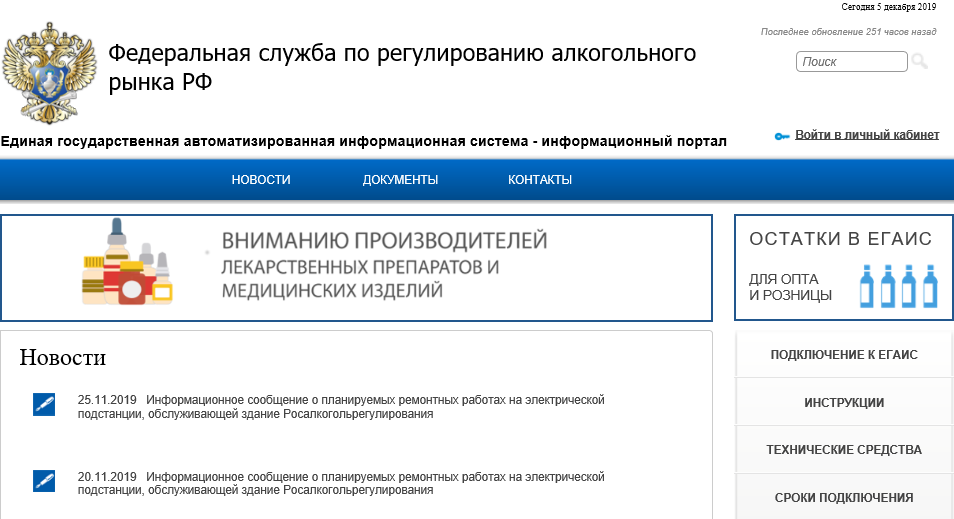
Далее нужно нажать кнопку «Ознакомиться с условиями и проверить их выполнение»:
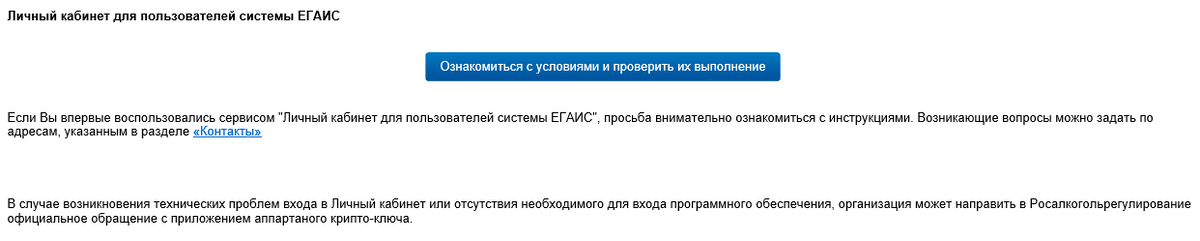
В случае, если какие-либо программные компоненты не были установлены, то после проверки появятся ссылки для их скачивания:
При выполнении проверки может появиться всплывающее окно с запросом запуска надстройки в нижней части страницы. Нужно нажать кнопку «Разрешить» и повторно выполнить проверку условий:
Если все условия выполнены, нужно нажать кнопку «Перейти в Личный кабинет»:
В поле нужно ввести ПИН-код ГОСТ аппаратного ключа:
Пользовательские ПИН-коды по умолчанию для Рутокен ЭЦП 2.0:
- ПИН-код ГОСТ: 12345678;
- ПИН-код RSA: 12345678.
Пользовательские ПИН-коды по умолчанию для JaCarta-2 SE:
- ПИН-код ГОСТ: 0987654321;
- ПИН-код RSA: 11111111.
После ввода ПИН-кода нужно нажать кнопку «Показать сертификаты» и щёлкнуть по изображению сертификата:
Появится страница личного кабинета ЕГАИС. Справа в меню можно выбрать различные разделы: