
Для оперативного управления денежными средствами предприятия в программах «1С:ERP Управление предприятием 2» и «1С:Комплексная автоматизация» разработано рабочее место «Платежный календарь».
Использование «Платежного календаря» позволит:
- планировать поступления и расходы денежных средств, анализировать имеющиеся остатки;
- управлять перечислением средств между счетами и кассами организаций;
- обрабатывать, согласовывать заявки на расходование;
- подавать кредитные заявки в банк;
- выявлять кассовые разрывы;
- переносить сроки платежей, и т.п.
Для начала работы с функционалом планирования и контроля денежных средств необходимо в настройках подсистемы «Казначейство» включить опцию учета заявок на расходование денежных средств.
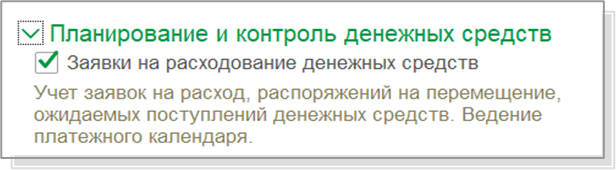
Заявки на расходование ДС» — это документ, который предназначен для планирования, согласования и утверждения расхода денежных средств. На основании этих данных будет формироваться платежный календарь.
Рабочее место «Платежный календарь» расположено в разделе «Казначейство» - «Планирование и контроль денежных средств».
Перед началом работы рекомендуется провести настройку: определить перечень операций, которые будут использованы при формировании календаря, дату начала планирования, а также нужно ли скрывать нерабочие дни при планировании. В выпадающем меню «Ещё», расположенном в левом верхнем углу, выберите пункт «Настройка».
Можно указать использование для планирования денежных потоков данных по графикам оплат финансовых инструментов (кредитов, займов, депозитов и лизинга). Обратите внимание, что к рассмотрению в «Платежном календаре» будут приниматься договоры в статусе, «Действует» и варианты графиков с отметкой «Используется».
Режимы работы календаря определяются командой Вид:
- Заявки -> Календарь. В этом случае на экран будут выведены заявки на расходование и календарь планирования поступлений и списаний денежных средств. С помощью контекстного меню можно перенести планируемую оплату на любой день, разбить платеж, отменить распределение. При этом заявки могут быть сгруппированы с учетом приоритетов статей ДДС, подразделений, операций, получателей, и т.п.
- Календарь -> Платежи. При этом будут выводится календарь в верхней части экрана и расшифровка до заявок, заказов, накладных, договоров. Перечень выводимых документов определяется «Настройкой». С помощью кнопок управления можно изменить запланированную дату платежа, сформировать платежное поручение, а также запланировать поступление денежных средств. При этом будет создан документ «Ожидаемое поступление денежных средств». Необходимо обращать внимание на суммы в строке «Списание не распределено». Это означает, что в заявке или заказе не задан банковский счет или касса, откуда планируется произвести оплату. Для корректной работы календаря требуется провести распределение. Для работы с такими заявками можно использовать команду «Только к распределению». Команда «К оплате» позволит распределить суммы или используйте визуальный перенос заявок в нужный банковский счет или кассу соответствующего дня оплаты.
- Список заявок. Будет выведен список заявок. В этом случае внешний вид «Платежного календаря»
Одним из преимуществ работы является возможность запланировать поступление, инкассацию в банк/из банка, конвертацию валюты, перечисление на другой счет, не выходя из «Платежного календаря», по кнопке «Запланировать».
Красным цветом в «Платежном календаре» отражаются отрицательные плановые остатки по счетам и кассам — это признак кассового разрыва. В этом случае у вас имеется возможность провести перепланирование денежных средств.
Финальным этапом работы с «Платежным календарем» является создание платежных поручений для дальнейшей выгрузки в банк. Для этого используйте кнопку «Сформировать списание ДС» в верхнем меню. Программа объединяет заявки, оплаченные в одну дату, с одного счета, одному контрагенту в один документ. Перед сохранением вы видите список создаваемых документов и можете внести корректировки или отказаться от продолжения.
Для вывода информации о планируемых поступлениях и списаниях предназначен отчет «Реестр платежей». Отчет развернуто показывает структуру планируемых платежей в разрезе получателей, банковских счетов, статей ДДС. С помощью настроек можно скорректировать вид отчета, сохранить несколько вариантов настроек, задать параметры, отборы и детализацию отчета.
Функционал «Платежного календаря» совпадает в программах «1С:ERP Управление предприятием 2» и «1С:Комплексная автоматизация 8». Он развивается и дорабатывается с учетом удобства работы, пожеланий пользователей, а также в соответствии с требованиями текущего законодательства.
В данной статье мы вкратце рассказали о возможностях управления денежными средствами в рабочем месте «Платежный календарь» и, если у вас еще остались вопросы, готовы ответить на них.