Хотя приобретение лучшей видеокарты (также известной как графический процессор, или GPU) - это, пожалуй, лучший способ улучшить способности вашего компьютера к 3D-рендерингу, вы можете добиться немного большей производительности от имеющейся карты с помощью разгона.
Как и процессор, GPU содержит чипы, которые при правильных настройках могут работать быстрее и интенсивнее. Это может означать лучшие результаты в бенчмарках и более высокую частоту кадров в секунду в ваших любимых играх. Хотя это все еще немного пугает и, конечно, не способствует повышению температуры видеокарты, сегодня научиться разгонять GPU проще, чем когда-либо. Вам просто нужны правильные инструменты, правильные шаги и много терпения. Позвольте нам показать вам, как разогнать графический процессор вашей видеокарты.
Предупреждение
Вы можете разогнать процессор и оперативную память. Но разгон любого устройства связан с определенными рисками. Они относительно невелики, но их важно учитывать, чтобы быть хорошо информированным перед началом работы. Разгон любого устройства подразумевает процесс принуждения его к более высокой скорости работы, чем та, для которой оно было изготовлено. Это означает, что вы заставляете его работать сильнее, а поскольку он работает быстрее, то нагревается сильнее и может стать менее стабильным. Это может привести к сбоям в краткосрочной перспективе, а в долгосрочной - сократить срок службы вашего оборудования.
Существует вероятность того, что разгон оборудования может привести к аннулированию гарантии. Многие производители разрешают это делать, поскольку видеокарты и так будут увеличивать и уменьшать частоту вращения при обычном использовании. Однако серьезные настройки, такие как изменение напряжения или перепрошивка BIOS видеокарты, скорее всего, повлияют на гарантию. Лучше всего перед началом работы уточнить у производителя, не влияет ли то, что вы делаете, на гарантию.
Хотя мы сделаем все возможное, чтобы направить вас по пути к более быстрой и мощной видеокарте, Digital Trends не несет ответственности за любые проблемы, с которыми вы столкнетесь на этом пути.
Разгон видеокарты также рекомендуется только для пользователей настольных ПК. Хотя в некоторых случаях можно разогнать графические процессоры ноутбуков, включая чипы Intel HD, обычно это не рекомендуется из-за проблем с температурой.
Шаг 1: Подготовьтесь
Прежде чем приступить к разгону графического процессора, необходимо все подготовить. Первый шаг, если вы еще не знаете, - выяснить, какая у вас видеокарта. Для этого можно взглянуть на саму карту или на упаковку, если она у вас сохранилась. Если это не помогло, щелкните правой кнопкой мыши на рабочем столе и нажмите на ссылку настроек графики Nvidia или AMD, а затем на «My Rig» или «System» соответственно.
Если вы предпочитаете использовать решение, не зависящее от производителя, GPUZ может рассказать вам все, что нужно знать о вашей видеокарте.
Как только вы точно узнаете, какая видеокарта у вас установлена, вам следует обновить графические драйверы до последней версии. Их можно найти на сайтах Nvidia и AMD. Обновление драйверов, скорее всего, потребует перезагрузки, поэтому обязательно вернитесь к этому руководству, когда закончите, или прочитайте дальше, прежде чем продолжить. Наш список лучших программ для разгона GPU поможет вам сделать правильный выбор.
Прежде чем приступить к собственно разгону, вам также потребуется загрузить несколько полезных инструментов, которые помогут вам в этом. Во-первых, вам нужно загрузить инструмент для разгона, который мы будем использовать в этом руководстве: MSI Afterburner. Хотя у AMD есть своя альтернатива ватману и несколько других популярных инструментов сторонних производителей, Afterburner работает практически со всеми видеокартами и предлагает полный набор функций.
Вам также понадобится бенчмарк для проверки стабильности работы новой видеокарты. Проверенный и легкий бенчмарк - Valley от Unigine. Нам также нравится Furmark за встроенное считывание температуры, но это скорее синтетический тест. Если у вас есть игры со встроенными бенчмарками, вам стоит установить их и иметь под рукой, чтобы увидеть, как новый разгон влияет на производительность.
Если вы давно не чистили свой компьютер, сейчас самое время это сделать, поскольку лишняя пыль в системе может сильно повлиять на скачки температуры GPU при разгоне. Этот шаг не является обязательным, но, безусловно, рекомендуется перед началом работы.
Шаг 2: Установите базовые значения
Следующий шаг на пути к разгону - определение базовых параметров. Вы должны знать стандартные тактовые частоты вашей системы (для ядра и памяти), а также ее стандартные рабочие температуры (в режиме простоя и под нагрузкой) и стандартную производительность.
Чтобы узнать эти данные, закройте все работающие приложения и запустите MSI Afterburner. Хотя вы можете настроить внешний вид Afterburner по своему усмотрению, чтобы убедиться, что мы все на одной волне относительно расположения различных элементов, найдите кнопку «Настройки» и нажмите на нее. Воспользуйтесь стрелками навигации на верхней вкладке и выберите «Пользовательский интерфейс». Затем в разделе «Свойства скинов пользовательского интерфейса» с помощью выпадающего списка выберите «Скин MSI Afterburner v3 по умолчанию» и нажмите «ОК».
Если нужно, используйте настройки температуры для преобразования показаний в градусы Цельсия или Фаренгейта, в зависимости от ваших предпочтений.
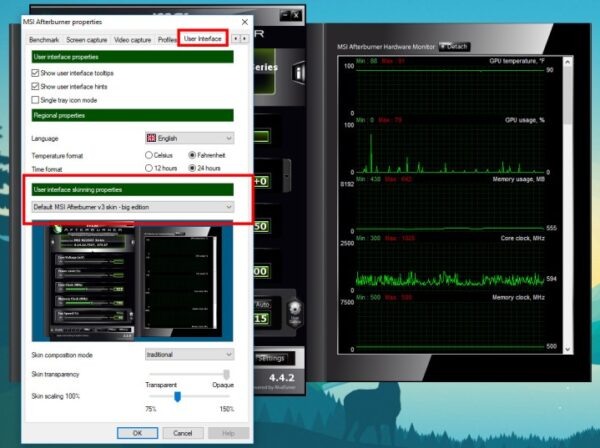
Графики с правой стороны расскажут вам большую часть того, что вам нужно знать на данный момент. Верхний из них - температура ядра видеокарты. Она может достигать 176 градусов по Фаренгейту без особых проблем, но превышение этого значения становится опасным для вашего оборудования и может привести к сбоям или даже повреждению, поэтому важно постоянно следить за температурой графического процессора во время разгона и последующего тестирования.
Другие показатели, на которые следует обратить внимание, - это тактовая частота ядра и тактовая частота памяти. Именно эти показатели мы будем настраивать в процессе разгона. Цифры «Min» на этих графиках - это скорость холостого хода, а цифры «Max» - это те, которые видеокарта обычно использует при интенсивной работе над рендерингом в играх или бенчмарках. Именно их мы и хотим повысить, чтобы улучшить производительность.
Последнее число (цифры), которое нужно узнать, прежде чем приступать к реальному разгону, - это представление о производительности вашей видеокарты. Запустите скачанный ранее бенчмарк Valley, используя предварительную настройку «Extreme HD», или все в максимальном качестве, в полноэкранном режиме и в разрешении «System».
Примечание: Нажмите «F9» во время демонстрации, чтобы запустить бенчмарк.
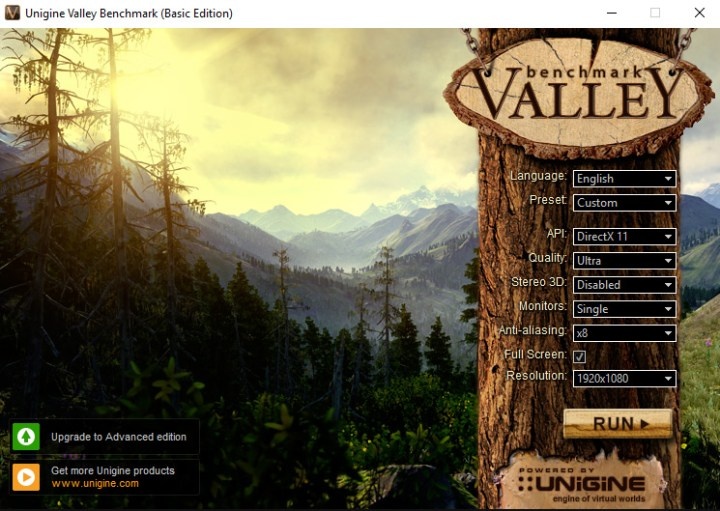
Если вы хотите записать дополнительные цифры производительности перед началом работы, вы также можете запустить 3Dmark от Futuremark или любую современную игру с собственной встроенной утилитой бенчмарка, например Shadow of Mordor или Rise of the Tomb Raider.
Шаг 3: Медленно и уверенно
Оверклокинг сегодня стал проще, чем когда-либо, но это не значит, что вам следует бросаться в него с головой. Разгон будет наиболее успешным, если не торопиться и соблюдать меры предосторожности. Убедитесь, что во время базового бенчмарка температурный график Afterburner не показывает опасных пиков. Если температура превышает 176 градусов по Фаренгейту, это означает, что охлаждение недостаточно мощное для разгона.
Также убедитесь, что в окне Afterburner не установлен флажок «Применять разгон при запуске системы». Это приведет к тому, что вновь установленные тактовые частоты будут запускаться вместе с Windows, а это нежелательно до тех пор, пока вы не найдете стабильный разгон.
Если у вас есть запас по температуре, снова запустите приложение для стресс-тестирования Valley, но на этот раз запустите его в режиме «Windowed». В окне Afterburner поднимите ограничение мощности до максимального процента - это позволит вашему GPU потреблять столько энергии, сколько ему необходимо для заданных настроек, и позволит избежать автоматического дросселирования. Это не повлияет на напряжение, подаваемое на чипы.
Убедитесь, что Valley запущена, и вернитесь в окно Afterburner. Используя ползунок или введя число самостоятельно, поднимите тактовую частоту на 10 МГц. После этого снова откройте окно Valley и понаблюдайте за любыми визуальными «артефактами». Это визуальные признаки того, что ваш графический чип работает слишком интенсивно, и они могут проявляться в виде крошечных блоков неправильно окрашенных пикселей или больших полос цвета, похожих на осколки. Если через минуту или две вы не увидите ничего подобного, вернитесь в окно Afterburner и повторите процесс.
Повторяйте это снова и снова, пока не увидите артефакты или пока не произойдет сбой самой Valley. Если вы зашли слишком далеко, вы можете увидеть черный экран, когда ваш графический драйвер выйдет из строя или вся система перезагрузится. Не расстраивайтесь, вы просто зашли слишком далеко. Уменьшите частоту на пару шагов (20 МГц или около того) и снова запустите Valley. На этот раз дайте ему выполнить несколько циклов. Если все стабильно, вы нашли безопасный максимум для вашего GPU.
Как только вы нашли предел для своего ядра, запишите это значение, сбросьте тактовую частоту до значения по умолчанию и проделайте тот же процесс с тактовой частотой памяти. На этот раз вы ищете артефакты, которые выглядят как сплошные блоки или цветные пятна. И снова, как только вы достигнете предела, откатитесь на пару шагов назад и проведите более длительный тест стабильности. Как только вы нашли предел, запишите его и перезагрузите все.
Шаг 4: Соберите все воедино
Теперь, когда у вас есть индивидуальные максимальные значения тактовой частоты ядра и памяти, пришло время объединить их. Маловероятно, что вы сможете использовать полный максимальный разгон для обоих параметров одновременно, так как они создают дополнительную нагрузку на видеокарту, но это возможно. Лучше всего начать с самого низа и повышать оба значения одновременно. Знайте, каков максимум, и будьте готовы к артефактам и сбоям при приближении к нему. Как и раньше, когда вы найдете предел, откатитесь на шаг или два назад и проведите более длительные тесты стабильности. При желании вы можете поднять одно или другое значение по отдельности, чтобы выяснить, не было ли причиной проблем со стабильностью именно одно из них.
После того как вы получили стабильный двойной максимальный разгон для ядра и памяти, пришло время провести настоящее тестирование стабильности. Запустите тест Valley несколько раз подряд, поиграйте в игры несколько часов - и внимательно следите за проблемами. Если они возникнут, уменьшите время на один шаг и начните все сначала.
Хотя этот процесс может показаться сложным, он является последним важным шагом на пути к тому, чтобы убедиться, что ваша система может работать на этих часах весь день и каждый день. После этого вы можете использовать Afterburner для запуска этих настроек при каждой загрузке компьютера.
Теперь у вас есть постоянный разгон GPU. Чтобы узнать, насколько улучшилась производительность, снова запустите все свои игровые бенчмарки и посмотрите, каковы ваши новые результаты по сравнению со старыми.
Надеемся, что этот разгон позволит вам дольше играть в играх с любимым разрешением и настройками детализации.
Что насчет напряжения?
Один из способов повысить стабильность и жизнеспособность некоторых тактовых частот ядра - увеличить напряжение, подаваемое на чип, иначе называемое Core Voltage и сокращенно обозначаемое в Afterburner как «mV». По умолчанию повышение напряжения в Afterburner отключено, поскольку оно оказывает гораздо большее влияние на систему, чем другие настройки. Повышение напряжения может сократить срок службы вашей видеокарты и даже нанести ей непоправимый вред, если использовать его безответственно. Это также может привести к значительному увеличению потребляемой видеокартой мощности, что снизит ее эффективность и, соответственно, эффективность вашей системы.
Хотя Afterburner имеет свои собственные ограничения, которые вряд ли позволят вам слишком сильно нагрузить карту, поскольку все карты разные, если вы хотите попробовать регулировку mV, сделайте быстрый поиск в Google для вашей конкретной карты, чтобы найти безопасный предел. Вы можете включить регулировку напряжения в меню настроек Afterburner.
Учитывая это, используйте его точно так же, как и для регулировки частоты. Повышайте его небольшими порциями, чтобы проверить, позволяет ли он добиться более стабильного разгона - или увеличения тактовых частот. Регулярно проверяйте температуру графического процессора и, если возникнут проблемы, уменьшите ее. Обязательно проверьте стабильность, как и при всех предыдущих изменениях.
Если вам понравилась эта статья, подпишитесь на нее, чтобы не пропустить новые полезные статьи!
Вы также можете читать меня в:
- Telegram: https://t.me/gergenshin
- Яндекс Дзен: https://dzen.ru/gergen
- Официальный сайт: https://www-genshin.ru