Графическая карта вашего игрового ПК, иначе называемая GPU, является одним из самых важных компонентов, и для обеспечения ее долговечности важно периодически проверять ее температуру. Температура является основным фактором, влияющим на ее выход из строя, и вы хотите, чтобы она прослужила долго - особенно на современном рынке, где даже самые лучшие видеокарты стоят недешево.
К счастью, следить за температурой несложно, а с помощью полезных инструментов это можно сделать всего за несколько минут. Но есть еще несколько моментов, о которых следует помнить, так что давайте разберемся.
Как следить за температурой графического процессора
Самый простой инструмент для проверки температуры графического процессора в Windows 10 можно найти, запустив «Диспетчер задач» и перейдя на вкладку «Производительность». В нижней части списка вы можете узнать, какой графический процессор установлен в вашей системе, где он указан с температурой в скобках. Проверьте температуру GPU при интенсивной игровой нагрузке и убедитесь, что он работает на 100 % или очень близко к этому.
Но это не самый лучший инструмент, поскольку его сложно отслеживать в игре. Как только вы выходите из игры с Alt + Tab, температура GPU сразу же падает, поэтому вы не сможете просмотреть такие показания в реальном времени, если у вас нет второго монитора, что затрудняет определение температуры вашего GPU под нагрузкой.
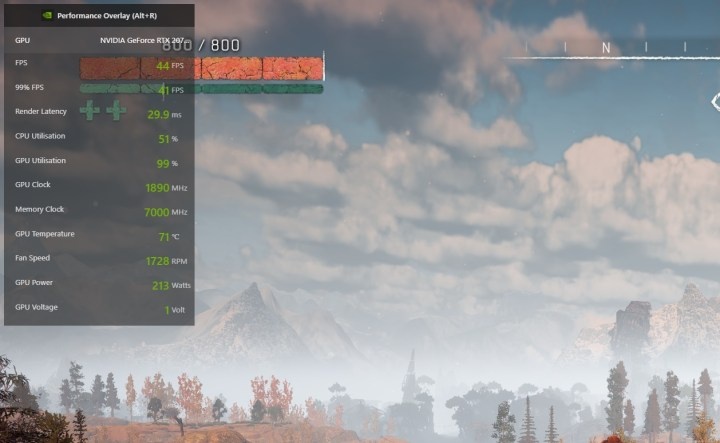
Однако есть еще один инструмент, который вы можете предпочесть, - он встроен в драйверы GPU Nvidia, и у GPU AMD есть аналогичная утилита. Чтобы перейти к оверлею Nvidia, убедитесь, что у вас установлен GeForce Experience и вы вошли в систему. Используйте Alt + Z, чтобы открыть оверлей в игре, нажмите на значок Cog справа и установите расширенный монитор производительности в нужном вам углу. Он будет выглядеть как показано выше, и вы сможете заметить температуру GPU в четвертой строке снизу.
У графических процессоров AMD также есть внутриигровой оверлей для мониторинга оборудования, а также альтернативные сторонние инструменты мониторинга, такие как HWiNFO, MSI Afterburner и Evga's Precision X1.
Настоящий тест - синтетический
При этом вышеупомянутые инструменты и тесты, как правило, не дают полной картины, поскольку в разных играх температура может быть разной. Кроме того, если ваш процессор не на высоте, некоторые игры могут даже не нагружать ваш GPU на 100 %, что может создать ложное ощущение безопасности. Реальным тестом на адекватность охлаждения GPU является запуск Furmark - жестокого синтетического теста, призванного выявить худшие характеристики вашего GPU.
Запустить тест очень просто: установите Furmark, откройте его и запустите тест на стандартных настройках. Вы должны увидеть экран, как на рисунке выше. Оставьте тест примерно на 10-15 минут, пока температура не стабилизируется и вы не получите представление о том, на каком уровне вы находитесь. Во время работы бенчмарка Furmark также сообщает вам тактовую частоту GPU, температуру и многое другое.
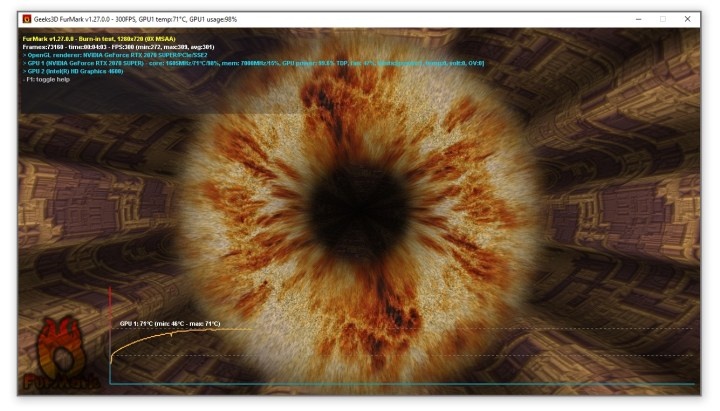
Имейте в виду, что Furmark сильнее нагружает GPU, чем обычная игра, поэтому он покажет худшие результаты и приведет к более низким тактовым частотам, чем обычно достигают игры. Поэтому этот тест более рискованный, и он предупреждает вас об этом перед началом тестирования, но если вы следите за температурой и не превышаете 90 градусов Цельсия, то бояться нечего.
Сегодняшняя цель для графических процессоров: 85 градусов Цельсия
Подавляющее большинство современных видеокарт имеют целевую температуру около 82-85 градусов Цельсия, что означает, что они будут либо разгоняться до достижения этой температуры, либо достигнут своего максимального разгона. Причина этого проста: При наличии теплового запаса GPU будет пытаться работать на более высокой частоте, чтобы повысить производительность, и/или снижать скорость вращения вентиляторов, чтобы утихомирить процесс, если предельная мощность уже достигнута.
Однако это может затруднить определение того, находится ли температура вашего GPU в пределах нормы. Конечно, если температура ниже 80 градусов Цельсия, то причин для беспокойства нет - все в порядке, но если она составляет ровно 85 градусов, то все может быть в порядке, но это также может быть признаком проблемы.
Это связано с тем, что GPU может разгоняться, если он еще не достиг теплового порога, но может и понижать температуру, чтобы защитить себя от перегрева, когда это необходимо. Поэтому, если температура вашего GPU находится на уровне 85 градусов или очень близка к нему, вам стоит перепроверить, соответствуют ли его тактовые частоты спецификациям.
Скажем, у вас есть GPU с базовой тактовой частотой 1605 МГц и тактовой частотой 1770 МГц, которую он с удовольствием повышает до 1890 МГц в Horizon Zero Dawn, а в синтетическом тесте Furmark он работает на идеальной, точечной частоте 1605 МГц, при температуре около 72 градусов. Это здоровый графический процессор.
Однако если его температура подскочит до 85 градусов, а достигнутая тактовая частота под нагрузкой опустится намного ниже заводской базовой частоты 1605 МГц, то возникнут проблемы.
Еще один момент, о котором следует помнить: хотя многие утилиты не отображают это, некоторые из них могут показывать «температуру спая», которая оказывается выше, чем показания температуры GPU, которые вы видите в других местах. Это значение измеряет самую горячую температуру на GPU, а не температуру на его границе, и хотя более высокая цифра может выглядеть пугающе, обычно о ней не стоит беспокоиться, если только вы не разгоняете свой GPU далеко за пределы заводских спецификаций.
Что же делать, если температура не соответствует норме?
Если вы обнаружили, что ваш GPU работает при температуре 85 градусов или выше, а его тактовая частота под нагрузкой ниже заявленной базовой, значит, нужно что-то делать. В первую очередь проверьте, достаточно ли в вашем корпусе воздушного потока и очищены ли пылевые фильтры. В то же время проверьте радиатор GPU на предмет скопления пыли и удалите ее, если она есть. Очистите компьютер, соберите его и снова протестируйте. На всякий случай стоит также обновить или установить новый драйвер GPU.
Что делать, если это не помогло решить проблему с температурой GPU? Высока вероятность плохого контакта между кулером GPU и его ядром - либо из-за плохой установки с завода, либо из-за засохшей пасты от старости. При интенсивном использовании термопаста начинает высыхать и разрушаться примерно через два года, а примерно через четыре года она может привести к значительному снижению производительности.
На фото выше - GTX 780 Ti, который был разобран после примерно четырех лет простоя, и на нем хорошо видно, что термопаста уже не в порядке и нуждается в замене. После замены GPU стал работать не только холоднее, но и значительно тише, поскольку графический процессор наконец-то смог правильно отводить тепло на радиатор, а значит, его вентилятор не должен был работать так интенсивно. Что еще лучше, это также привело к значительному росту производительности.
Помните, что разборка графического процессора - это специализированная процедура, и лучше всего, чтобы ее выполнял человек, разбирающий электронику. Если вы не умеете разбирать электронику, а ваш GPU еще не вышел из гарантийного срока, лучше всего отправить карту на ремонт производителю или принести ее в местный магазин компьютерного оборудования.
Понимание особенностей вашего графического процессора и его температуры
Изучив все вышесказанное, вы должны понять, что у графических процессоров есть оптимальная и максимальная температура. Как и процессор, GPU тоже можно разогнать, и на него накладываются те же ограничения.
Если вы планируете разогнать свою видеокарту, обязательно воспользуйтесь лучшими инструментами для разгона GPU, чтобы процесс был простым, а температура GPU полностью контролировалась.
Если вам понравилась эта статья, подпишитесь, чтобы не пропустить еще много полезных статей!
Вы также можете читать меня в:
- Telegram: https://t.me/gergenshin
- Яндекс Дзен: https://dzen.ru/gergen
- Официальный сайт: https://www-genshin.ru