Выбор лучшего нового процессора - дело серьезное, но после того, как вы это сделаете, вам нужно будет установить устройство.
Установка процессора Intel так же проста, как и установка процессора AMD, с некоторыми незначительными оговорками, которые делают ее немного другой. Перед тем как приступить к работе, вам понадобится несколько предметов, но ничего такого, что стоило бы вам больше нескольких долларов.
Шаг 1: Подготовьте инструменты
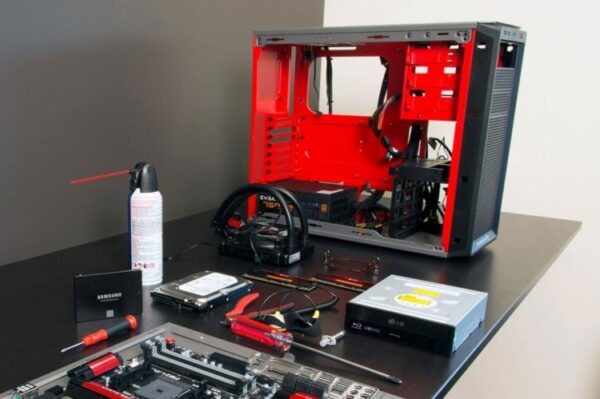
Прежде чем приступить к установке процессора, необходимо убедиться, что у вас под рукой есть все необходимые инструменты. Первый из них не является строго обязательным, но мы всегда рекомендуем его использовать. Антистатический браслет.
Он предотвратит повреждение процессора или материнской платы статическим разрядом. Мы также рекомендуем выполнять установку на непроводящей поверхности, например на столе, и не надевать носки на ковер. Если у вас нет браслета, просто убедитесь, что перед установкой и периодически во время нее вы заземляетесь, прикасаясь к корпусу ПК или корпусу блока питания.
Вам также понадобится сам процессор, материнская плата, на которую вы хотите его установить, подходящий кулер для процессора (вполне подойдет тот, что идет в комплекте с процессором), немного термопасты, если на кулер не нанесена термопаста, и крестовая отвертка, если она необходима для вашего процессора.
Неплохо иметь при себе безворсовую салфетку и немного 100 %-ного изопропилового спирта, если вы немного переусердствуете с термопастой. Наконец, убедитесь, что рабочая область очищена от мусора, а поверхность - от грязи.
Шаг 2: Определите сокет процессора
Прежде чем устанавливать процессор, необходимо определить сокет на материнской плате. Если вы знакомы с установкой процессора, это должно быть очевидно. Если нет, вы сможете найти его, обратившись к руководству, прилагаемому к материнской плате.
Для процессоров Intel Core i5, i7 и i9 сокет представляет собой слегка продолговатый сегмент материнской платы с узким металлическим рычагом, проходящим вдоль одной из длинных сторон. Этот удерживающий рычаг фиксирует кронштейн, на котором закреплен процессор, и он зафиксирован по умолчанию. Чтобы установить новый процессор, отпустите этот рычаг, чтобы можно было поднять кронштейн.
Вы должны увидеть, как сокет слегка перемещается при этом движении. Если вы работаете с новой материнской платой, снимите пластиковый кронштейн. Если на месте стоит старый процессор, снимите его и отложите в сторону.
Шаг 3: Установите процессор
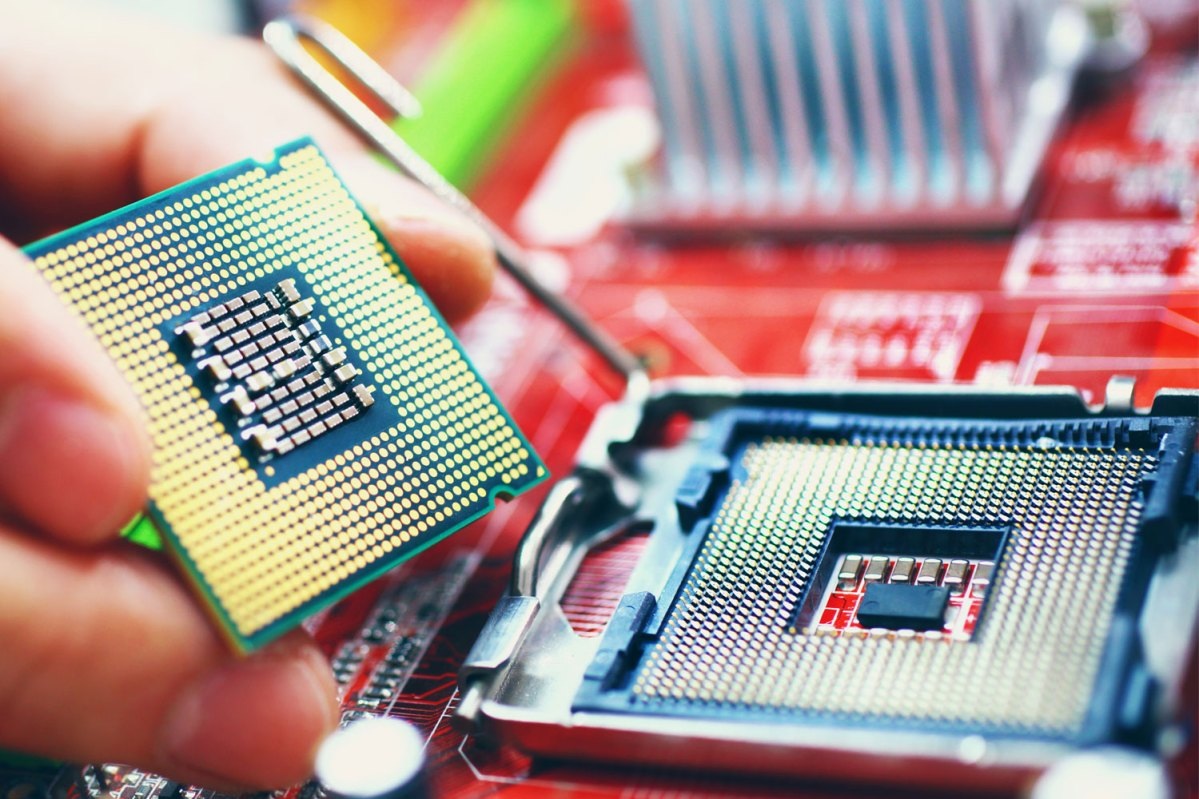
Единственное очевидное физическое различие между процессорами Intel и AMD - это расположение контактов. У чипов AMD контакты расположены на самом процессоре, а у Intel - в сокете. Это означает, что с самим процессором проще обращаться, не повреждая его, но при установке нужно быть немного осторожнее.
Возьмите процессор Intel и посмотрите на его верхнюю сторону. В одном из углов вы должны увидеть золотистый треугольник. Он совпадает с пластиковой выемкой в виде стрелки на самом сокете. Используйте его и выемки на обеих сторонах печатной платы процессора, чтобы правильно расположить процессор, а затем аккуратно опустите его в сокет. Он должен плотно прилегать без усилий. Если вы сомневаетесь, извлеките его и попробуйте снова.
Когда вы убедитесь, что процессор на месте, нажмите на удерживающий рычаг, чтобы зафиксировать его. Это потребует небольшого усилия, но оно не должно быть сильным. Твердо, но аккуратно - вот что нужно использовать.
Шаг 4: Установка кулера
Существует множество способов установки кулеров, поэтому для получения конкретных инструкций обратитесь к руководству по установке вашего кулера. Тем не менее, в общих чертах, большинство способов подойдут, но есть шаги, которые в руководстве по установке кулера могут быть не описаны.
Термопаста имеет первостепенное значение, поскольку ни одна поверхность кулера не бывает идеально ровной. Паста служит для заполнения этих зазоров для лучшего контакта. Некоторые кулеры поставляются с уже нанесенной термопастой. Если на вашем кулере она есть, то пропустите эту часть руководства.
В противном случае воспользуйтесь популярной коммерческой пастой, например Kryonaut от Thermal Grizzly, и выдавите небольшой, размером с горошину, комок в центре процессора. Существует множество споров о том, как лучше наносить термопасту, но конечные результаты не сильно отличаются друг от друга. Этот способ - отличное место для начала.
Примечание: некоторые виды термопасты являются электропроводящими. Хотя большинство из них таковыми не являются, стоит убедиться, что они не попадут на нижнюю часть процессора или на контакты, к которым он подключен. Если это произошло, используйте безворсовую ткань и изопропиловый спирт, чтобы очистить их, прежде чем продолжить работу.
Установите кулер, следуя инструкции, и паста будет распределяться по мере увеличения давления. Если вы затягиваете винты, затягивайте их медленно, по одному-два оборота за раз в крестообразном порядке - один угол, затем противоположный ему, а затем два других таким же образом. Это предотвратит перегрузку процессора с одной стороны, что может привести к повреждению оборудования или неравномерному покрытию термопастой.
После установки кулера подключите вентилятор к разъему кулера процессора на материнской плате. Это будет трех- или четырехконтактный разъем, который обычно обозначается как CPU_FAN или аналогично.
Шаг 5: Протестируйте
Если все вышеописанные шаги прошли по плану, ваш процессор должен быть установлен. Завершите сборку и подключите все необходимое.
Когда вы будете готовы, протестируйте систему, чтобы убедиться, что она работает правильно. В данном руководстве мы хотим протестировать процессор. Первый шаг в этом направлении - убедиться, что система загружается, то есть подает звуковой сигнал, а затем показывает либо логотип системы, либо кучу цифр на черном экране. Если это так, то должна загрузиться Windows или выбранная вами операционная система.
Если вы дошли до этого места, поздравляем, вы установили процессор. Неплохо бы убедиться, что температура соответствует норме. Для этого установите что-нибудь вроде Intel's Extreme Tuning Utility (см. выше) или HWInfo и посмотрите на температуру процессора в режиме простоя. Она не должна превышать температуру окружающей среды на много градусов. Неплохо также проверить температуру во время игры или с помощью бенчмарка.
Если все выглядит хорошо, можно попробовать разогнать процессор.
Если у вас возникли проблемы с тем, что процессор не загружается или температура слишком высока, лучше всего установить процессор на место. Повторите описанные выше действия в обратном порядке, чтобы снять процессор, а затем установите его обратно, используя те же методы.
Дополнительные сведения об установке процессора
Более подробную информацию об установке процессора вы найдете в нашем руководстве по сборке ПК, а если вам нужна более подробная помощь, у нас также есть отличные руководства по установке материнской платы и видеокарты.
Если вам понравилась эта статья, подпишитесь, чтобы не пропустить еще много полезных статей!
Вы также можете читать меня в:
- Telegram: https://t.me/gergenshin
- Яндекс Дзен: https://dzen.ru/gergen
- Официальный сайт: https://www-genshin.ru