Контекстное меню — это одно из самых часто используемых, но зачастую недооценённых средств управления в операционных системах. Это меню появляется, когда вы нажимаете правой кнопкой мыши на рабочем столе, файлах, папках или приложениях, и предлагает быстрые действия в зависимости от контекста (отсюда и название). Но что если я скажу вам, что вы можете настроить это меню под свои нужды и сделать его более удобным для ежедневной работы? Давайте разберёмся, как это сделать.
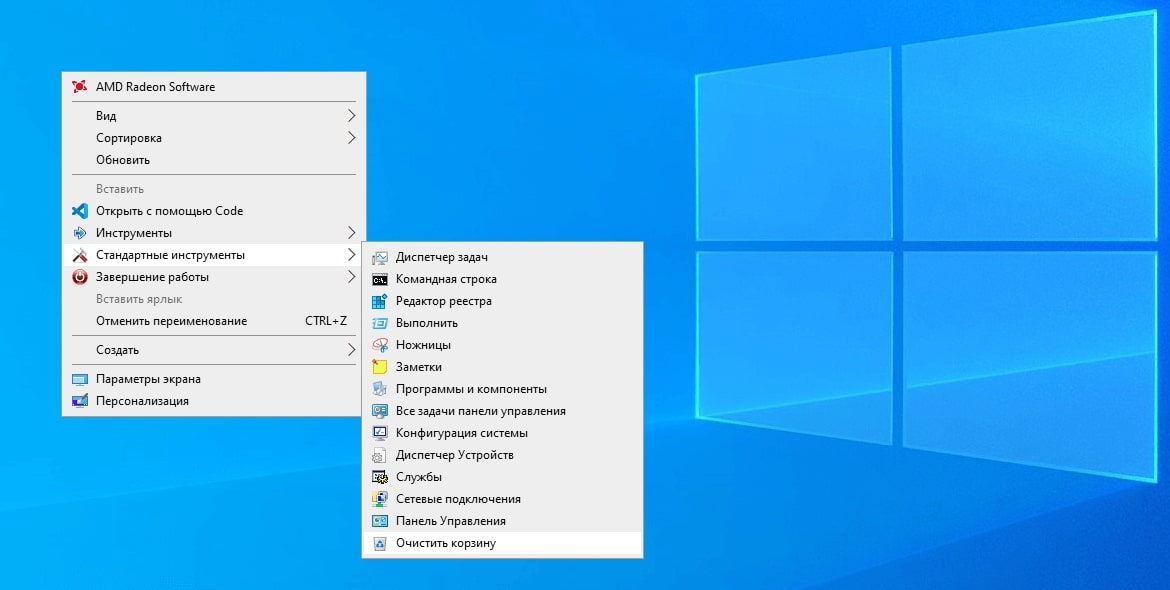
Зачем кастомизировать контекстное меню?
Обычное контекстное меню уже содержит множество полезных функций, таких как копирование, вставка, удаление файлов, а также доступ к свойствам объектов. Однако оно может быть перегружено или, наоборот, не содержать тех команд, которые вы используете чаще всего. Кастомизация контекстного меню позволяет вам:
- Добавить часто используемые команды и приложения. Вы можете вставить команды, которые используете ежедневно — например, открыть файл с помощью любимого текстового редактора или моментально архивировать папку.
- Убрать лишние пункты. Часто бывает, что установленные программы добавляют свои команды в контекстное меню. Например, некоторые медиаплееры или антивирусы могут вставлять туда свои пункты, которые вам не нужны.
- Сделать рабочий процесс быстрее и удобнее. Настроенное меню избавит вас от необходимости каждый раз искать нужные команды в интерфейсе приложения или системе.
Как настроить контекстное меню?
Есть несколько способов кастомизировать контекстное меню, и все они зависят от вашего уровня подготовки. Рассмотрим основные методы.
Метод 1: Использование сторонних программ
Если вы не хотите глубоко погружаться в системные настройки, существуют программы, которые упрощают процесс настройки контекстного меню:
- CCleaner — популярный инструмент для очистки системы, также имеет функцию управления пунктами контекстного меню. Вы можете легко отключить или удалить ненужные пункты, добавленные программами.
- ShellExView — продвинутый инструмент для управления расширениями оболочки Windows. Он позволяет редактировать элементы контекстного меню, добавленные сторонними приложениями.
- Right Click Enhancer — специализированное приложение для настройки контекстного меню. Оно позволяет добавлять новые команды, папки, приложения, а также удалять ненужные элементы.
Метод 2: Редактирование реестра Windows
Для тех, кто готов погрузиться в системные настройки, можно вручную изменить контекстное меню через реестр Windows. Этот метод более сложен, но позволяет тонко настроить меню по своему вкусу.
- Нажмите Win+R и введите команду regedit для открытия редактора реестра.
- Перейдите в раздел HKEY_CLASSES_ROOT\*\shell. Здесь можно добавить новые пункты в контекстное меню.
- Для создания нового пункта, щелкните правой кнопкой мыши на папку shell, выберите "Создать" -> "Раздел", и назовите его в соответствии с командой, которую хотите добавить (например, "Открыть с помощью Notepad++").
- Внутри нового раздела создайте строковое значение command, в которое впишите команду для выполнения (например, путь к исполняемому файлу программы).
Пример кастомизации: Добавляем пункт "Открыть с помощью Notepad++"
- Открываем редактор реестра.
- Переходим в HKEY_CLASSES_ROOT\*\shell.
- Создаем новый раздел Notepad++.
- Внутри создаем строковое значение command и прописываем путь к Notepad++ (например, C:\Program Files\Notepad++\notepad++.exe "%1").
Теперь при правом клике на любой файл вы увидите пункт "Открыть с помощью Notepad++", и программа откроет выбранный файл.
Метод 3: Кастомизация контекстного меню в macOS
Хотя контекстное меню macOS менее кастомизируемое, чем в Windows, вы также можете настроить его под себя. Некоторые утилиты, такие как BetterTouchTool или FinderPop, позволяют добавить собственные команды или действия.
Полезные советы по кастомизации
- Не переусердствуйте с пунктами. Чем больше команд в контекстном меню, тем больше времени уходит на поиск нужной команды. Старайтесь добавлять только то, что действительно используете часто.
- Всегда создавайте резервные копии реестра. Если вы решитесь редактировать реестр Windows, обязательно сделайте резервную копию, чтобы избежать случайных изменений, которые могут навредить системе.
- Экспериментируйте. Контекстное меню — это гибкий инструмент, который можно настроить под свои нужды, будь то работа с файлами, папками или даже текстовыми фрагментами.
Заключение
Контекстное меню правой кнопки мыши — это мощный инструмент, который может значительно ускорить вашу работу за компьютером. Кастомизация меню под свои нужды поможет вам избавиться от ненужных пунктов, добавить любимые команды и улучшить общую продуктивность. Независимо от того, выберете ли вы сторонние приложения или редактирование реестра, настройка контекстного меню — это способ сделать вашу операционную систему более удобной и эффективной.
Настраивайте с умом и наслаждайтесь более плавным рабочим процессом!