Discord перестал подключаться в России, что делать? Выход из этой ситуации есть!
Устанавливаем VLESS с XTLS-Reality для работы Дискорд с интуитивно понятным интерфейсом для подключения, для комфортного пребывания
Приступим к установке и быстрой настройке своими руками.
Выбираем хостинг для VLESS с XTLS-Reality
Переходим в aeza - тут несколько локаций на выбор, надо выбрать именно Амстердам, так как прямая трасса сети для .
Пополнить свой баланс можно с карты РФ, по СБП и еще много разных способов. Все цены в евро, но они конвертируются при оплате.
Автоустановка сервера с3x-ui в пару кликов и только настройка ключа для доступа.
Регистрация и создание сервера для VPN для Discord
Заранее скачиваем PuTTY если у вас windows. В macos используем встроенный терминал.
Регистрируемся и входим в панель управления (данные для входа дублируются на почту).
Пополняем свой баланс (можно и после 3 шага). Я пополнял по СБП
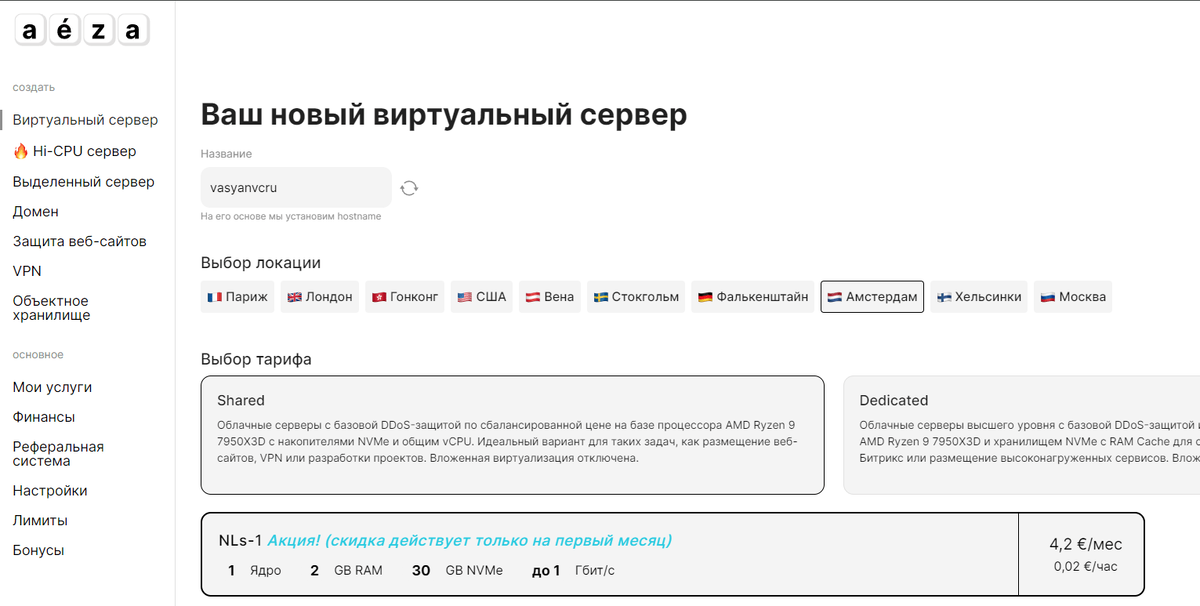
Под логотипом сразу выбираем первый вариант - виртуальный сервер
3.1 Название – пишем название для себя, к примеру Дискорд
3.2 Выбор локации – Амстердам, лучшая локация
3.3 Выбор тарифа – shared -> выбираем тариф NLs-1 или другой доступный в локации Амстердам. Выбираем дешевый если нагрузки не будет, если будем сидеть с друзьями, выбираем лучше
3.4 Выбор операционной системы и ПО – вторая вкладка -> предустановленное ПО и ищем внизу 3x-ui Ubuntu 22.04
3.5 Выбор периода оплаты и оформление заказа – оставляем месяц ну или по желанию выбираете к примеру год
3.6 Бэкапы – выключаем
Нажимаем кнопку оплатить. (Конвертируется в рубли)
Установка
После заказа и оплаты сервера, переходим в Мои услуги (в боковой панели слева). Выбираем свой сервер (нажимаем на имя с флагом).
Тут нам необходим Ip адрес, Имя пользователя и Пароль.
Копируем ip адрес, открывает putty для соединения по ssh
В поле Host Name (or Ip adress) вставляем наш ip и если справа поле Port пустое, то пишем 22. Connection type: SSH.
Все, нажимаем снизу кнопку OPEN
Диалоговое окно попросит принять меры в обмене ключами, соглашаемся.
Вводим имя пользователя, в примере это root. Копируем пароль и вставляем щелчком правой кнопки мышки (пароль при этом не отобразится) и жмем enter.
Теперь нам надо найти файл: 3x-ui.txt, он находится в /root/3x-ui.txt. Для этого тупо вводим команду: nano 3x-ui.txt и жмем enter
И далее смотрим инфу на каком порте сидит панель и какой юзер.
Переходим браузер и в адресной строке переходим по адресу: 147.45.69.46:24302/panel/, у вас же это IP-адрес вашего сервера, а port – номер вашего порта.
Создание ключа
Создаем свой ключ.
Заходим в панельку. Вводим свой логин и пароль.
Далее нас встречает главное окно
Заходим в Panel settings и внизу меняем languge на русский
Нажимаем на раздел Подключения, далее Добавить подключение.
Переходим к настройке:
- Примечание — название для удобства идентификации (дом, телефон) ключа
- Протокол — vless (для работы самый быстрый)
- Порт IP — оставляем пустым
- Порт — удаляем установленное значение и пишем 443
Клиента пока пропускаем, сначала нужна настройка транспорта
- Протокол передачи: TCP
- ProxyProtocol, HTTP Маскировка, TPROXY, External Proxy — всё это по умолчанию выключено. Если включено, выключаем
Далее в Безопасность включаем REALITY (это для безопасности, когда мы работаем)
- xVer — оставьте значение 0
- uTLS— выбираем свой любимый браузер. Я выбрал chrome.
- Dest — назначение, указываем домен и порт. Я оставил yahoo.com:443 - Вы можете заменить например на google
- SNI — это домен, под который будем маскироваться. Ставим идентично пункту Dest yahoo.com, www.yahoo.com - Вы можете заменить например на google.com,www.google.com
- Short ID — приватный ключ сгенерированный автоматически
- Приватный ключ и Публичный ключ —не заполняем, просто нажимаем кнопку Get new keys и ключи автоматически сгенерируются
- Sniffing, HTTP, TLS, QUIC, fakedns — оставляем включенными
Теперь настраиваем клиент
- Email – Пишем название ключа для клиента. Например: dlya_raboty
- ID — не трогаем
- Flow — Выбираем xtls-rprx-vision.
Нажимаем создать, ключ готов.
Для удобства мы можем передать ключ или создать QR. Для этого нужно нажать плюсик слева от ID
Выбираем QR (удобно сканировать с мобильного устройства) или иконку (i) для получения текстового ключа.
Клиенты для подключения
- Windows – InvisibleMan-XRay разворачиваем Assets и выбираем нужный zip х64 для 64 битных систем, x86 для 32 битных систем. Есть и другие клиенты постабильнее - спрашивайте в комментариях.
- Android – NakeBox разворачиваем Assets и там будут apk. Выбираем arm64. На момент написания статьи последний назывался релиз: NB4A-1.3.1-arm64-v8a.apk
Все, Дискорд теперь опять работает!