Call of Duty: Warzone — это игра, требующая высокой производительности для максимального погружения и успеха в боях. Однако для того, чтобы получить стабильные 60+ FPS, не всегда достаточно просто запустить игру на стандартных настройках. Оптимизация графики может существенно улучшить не только визуальный опыт, но и геймплей в целом. В этой статье мы рассмотрим, как правильно настроить графику в Warzone, чтобы достичь оптимального баланса между качеством и производительностью.
Подпишитесь на канал, чтобы не пропустить новую статью❗️
1. Выбор разрешения
Разрешение экрана — один из главных факторов, влияющих на производительность. Если у вас высокое разрешение (например, 1440p или 4K), а игра работает нестабильно, попробуйте снизить разрешение до 1080p. Это часто помогает добиться стабильной частоты кадров, особенно если ваш монитор поддерживает высокие частоты обновления.
- Рекомендация: для стабильных 60+ FPS на большинстве систем оптимально играть в разрешении 1080p.
2. Постобработка и спецэффекты
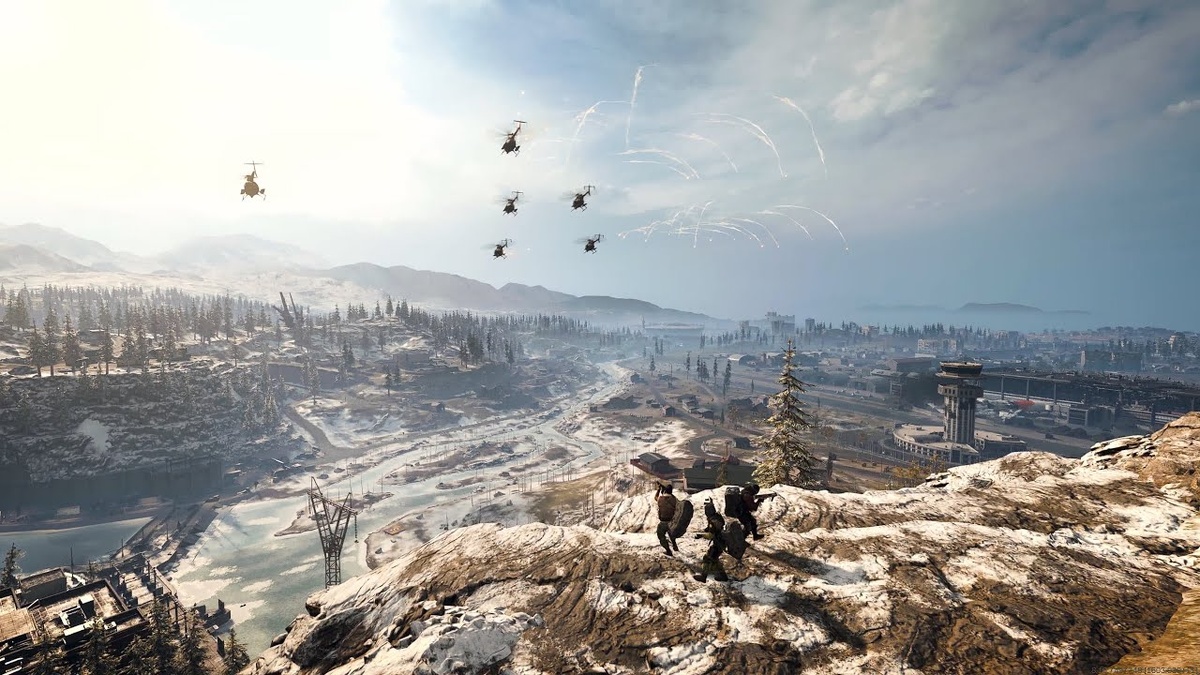
Многие эффекты постобработки, такие как Motion Blur (размытие в движении) или Film Grain (зернистость изображения), могут красиво смотреться, но они не всегда нужны в динамичных шутерах. Отключение этих эффектов не только улучшает производительность, но и делает изображение более чётким, что особенно важно для точности прицеливания.
- Motion Blur: отключите, чтобы избежать размытости при быстрых перемещениях.
- Film Grain: выключите для более чистого и детализированного изображения.
3. Настройки теней и освещения
Тени и освещение — это одни из самых "тяжёлых" параметров для вашей видеокарты. Если игра теряет в производительности, снижение этих параметров может значительно повысить количество кадров в секунду.
- Качество теней: установите на "низкое" или "среднее". Это уменьшит нагрузку на систему без значительной потери визуального качества.
- Ambient Occlusion: лучше отключить или установить на минимальный уровень, чтобы снизить затраты на рендеринг.
4. Текстуры и фильтрация
Качество текстур может быть выставлено в зависимости от объёма видеопамяти вашей видеокарты. Если у вас старое оборудование, выбирайте средние или низкие настройки текстур. Однако фильтрация текстур (анизотропная фильтрация) не слишком сильно влияет на производительность, так что её можно оставить на высоком уровне для более чётких деталей.
- Качество текстур: среднее или низкое для старых видеокарт, высокое для современных систем.
- Анизотропная фильтрация: можно оставить на 16x, чтобы не терять чёткость текстур при дальнем обзоре.
5. Антиалиасинг
Антиалиасинг отвечает за сглаживание "ступенек" на краях объектов. В играх вроде Warzone, где важна скорость и реакция, можно установить этот параметр на низкий уровень или вовсе отключить. Это добавит несколько кадров в секунду, не влияя сильно на визуальное восприятие.
- Антиалиасинг: TAA или SMAA на низких уровнях вполне достаточно для большинства игроков.
6. Вертикальная синхронизация (V-Sync)
V-Sync помогает избавиться от разрывов экрана, но она может добавить задержку, что критично для соревновательных игр. Если у вас монитор с поддержкой G-Sync или FreeSync, смело отключайте V-Sync. Это обеспечит плавную картинку без задержек.
- V-Sync: отключить для минимизации задержек.
7. Технологии NVIDIA DLSS и AMD FSR
Если у вас видеокарта NVIDIA с поддержкой DLSS или видеокарта AMD с поддержкой FSR, обязательно включите эти технологии. Они помогают существенно увеличить производительность без заметного снижения качества изображения.
- DLSS (NVIDIA): включите на настройке "Качество" для отличного баланса между картинкой и FPS.
- FSR (AMD): включите на настройке "Качество" для тех же целей.
8. Мониторинг FPS и корректировка настроек
Чтобы понять, как настройки влияют на игру, всегда держите включённым мониторинг FPS (кадров в секунду). Вы можете использовать встроенные инструменты, такие как NVIDIA GeForce Experience или MSI Afterburner, чтобы следить за производительностью в реальном времени. Это поможет оперативно настроить параметры под вашу систему.
Заключение
Оптимизация настроек графики в Call of Duty: Warzone поможет вам добиться плавного и стабильного геймплея без потерь в качестве изображения. Правильный баланс между разрешением, качеством теней, текстур и спецэффектов позволит вам играть с максимальной эффективностью, что особенно важно для шутера такого уровня.
Если вам понравилась эта статья и вы хотите получать ещё больше полезных советов и гайдов по Warzone, не забудьте подписаться на наш канал! Здесь вы найдёте всё самое актуальное и интересное по теме.
Поставьте лайк и напишите помогла ли статье в игре❗️
#Warzone #CallOfDuty