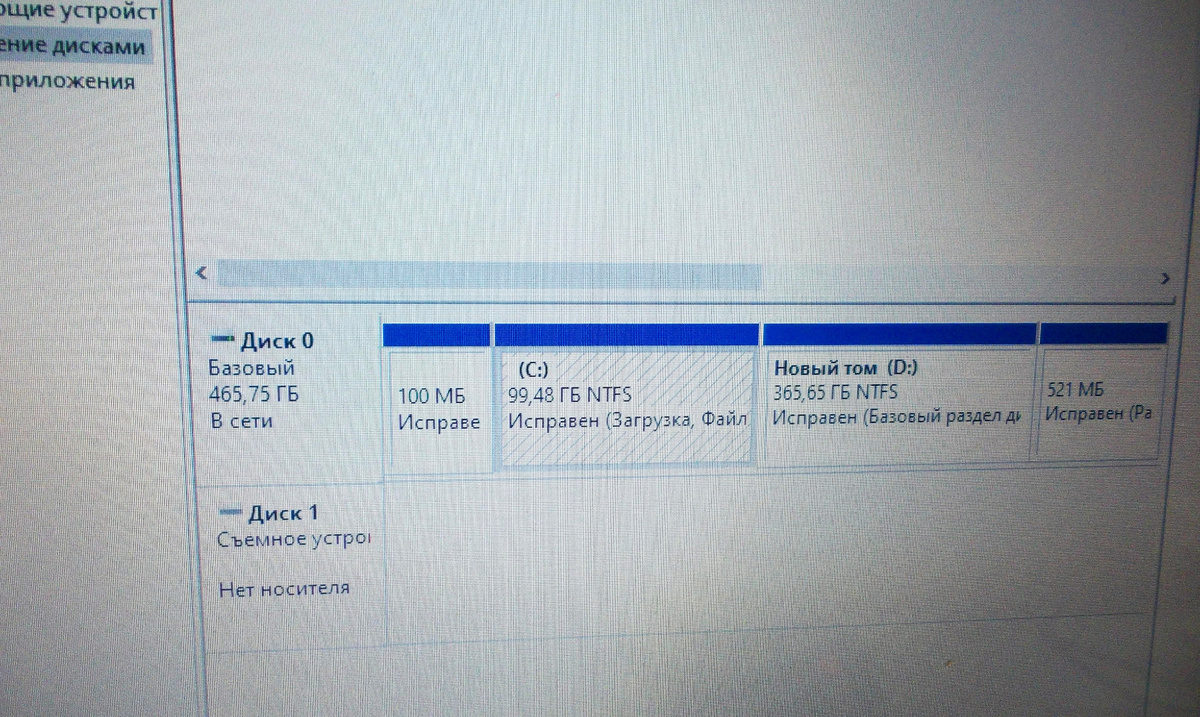
В один не слишком прекрасный день диск С в моём ноутбуке вдруг покраснел. И ноутбук начал притормаживать. Моих не слишком глобальных компьютерных знаний хватило чтоб понять, что диск заполнен критически и надо его либо увеличить, либо почистить. И картинка в разделе компьютер показывала очень мало свободного места на диске С. В интернете полно бесполезных советов как расширить диск С. Как силами самого компьютера, так и «бесплатными» программами, которые можно загрузить совершенно бесплатно, это правда, но вот работать бесплатно они категорически отказываются! Заплати 20-30$ и расширяй свой диск хоть до бесконечности. Начал я искать выход силами самого компьютера. Для этого правой кнопкой мыши, (ПКМ), нажимаем на иконку: Мой комп и в выпадающем меню выбираем: Управление дисками.
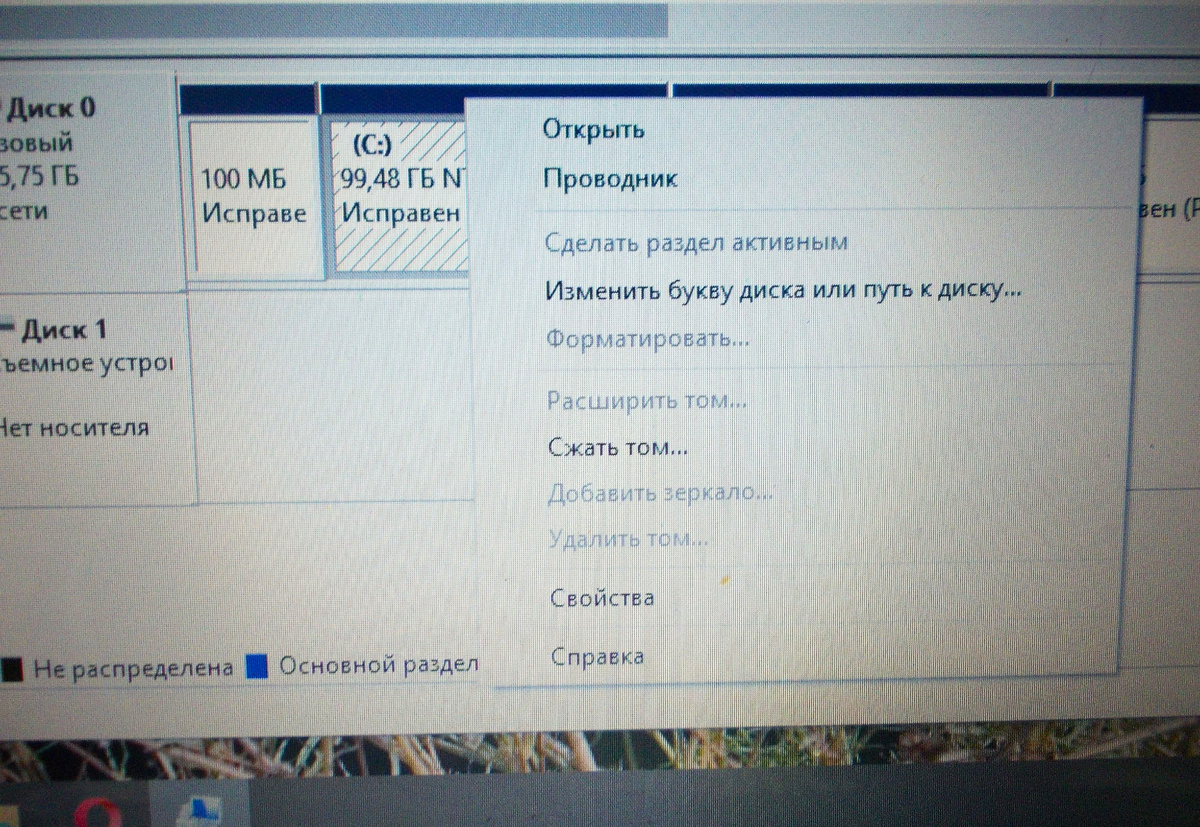
Проверяем заполнение диска С и диска D. Если в вашем диске D, достаточно много места, нажимаем ПКМ и видим чёрными буквами: Сжать том, сжимаем. Освободившееся место планируем использовать для увеличения диска С. Но вот незадача! «Сжать том…» чётко виден и отлично работает! А вот «Расширить том…» , на диске С, написанный серенькими еле видными буквами, не получается, и не получится! Пока пустое место не окажется рядом с диском С, с правой стороны от него. Ни возможностями управления диском, ни более сложным путём через DiskPart.
Сторонними прогами может быть получится, если у вас есть пара - тройка десятков баксов лишних, можете пробовать, хотя лично я бы вам не советовал. И так, надо организовать рядом с диском С нераспределённое пространство, только в этом случае в проге Управление дисками вы увидите и сможете включить «Расширить том…». Итак, что надо сделать? Во-первых, сжать диск D, если там у вас хранится очень важная информация, скопируйте её куда-нибудь, для сохранения. Я ничего не копировал и всё сохранилось. Целый день я потратил на то чтобы разобраться, а оказалось всё очень просто. Не понимаю почему в инете столько бесполезной и бестолковой инфы! Сжимаем диск D, в проге Управление дисками, нажимаем; Сжать том…, на предложение выбрать сколько сжать, выбираем максимум. Справа от диска D появится нераспределённое пространство. Щёлкаем по нему ПКМ и создаём простой том, присваиваем букву, например F. Переносим в него всю инфу из диска D. Щёлкаем по диску D ПКМ и выбираем Удалить том… И вуаля! Справа от диска С видим свободное, нераспределённое пространство! Теперь нажимаем ПКМ на диске С и, о чудо! Видим чёткую команду: Расширить том…, расширяем. Достаточно 20-30 гб. Хотя дело хозяйское… Не хотелось мне ничего писать и публиковать, поскольку Дзен не считает нужным оплачивать мою работу, но я подумал, а вдруг у кого-то такая же проблема, покраснел красный диск, а времени разбираться нет, а в инете много… даже не знаю как помягче выразиться, то ли пустого трёпа, то ли шлака, то ли шелухи, да хлама наверное, а найти полезную инфу сложно, а зачастую и невозможно. Да, что-то я отвлёкся. Оставшееся место от диска D, опять переименовываем в диск D, возвращаем в него инфу из F. Удаляем том F. Справа от D видим свободное, нераспределённое пространство. Расширяем том D. Таким образом без дорогих сторонних прог и не прибегая к средствам Windows, типа diskpart, легко расширить диск С, средствами Управления дисками.