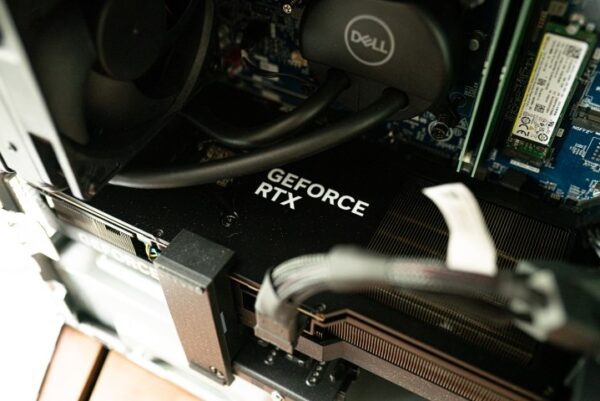
Графическая карта (также называемая GPU) - одна из самых важных частей компьютера, уступающая, пожалуй, только процессору. Если вы любите играть на своем ПК, то надежный графический процессор еще важнее. В конце концов, вы не сможете получить потрясающую графику и высокую частоту смены кадров, используя самую простую графическую систему.
ЧТО ВАМ НУЖНО
Новая видеокарта
совместимый ПК
К счастью, замена или модернизация видеокарты на вашем компьютере - это процесс, который вы можете выполнить самостоятельно. Это если у вас есть ноу-хау и терпение. Что касается первого, то мы создали это руководство, чтобы помочь вам на этом пути.
Перед началом работы
Если вам нужно удалить старую видеокарту перед установкой новой, сначала удалите драйверы старой видеокарты. Если вы используете Windows 11, нажмите Windows Key + I, чтобы перейти в меню «Настройки», затем выберите «Приложения». Воспользуйтесь функцией поиска, чтобы найти драйверы дисплея AMD или Nvidia. Выберите их, а затем выберите «Удалить». Дождитесь завершения, а затем выключите компьютер.
При снятии и установке компонентов также не помешает соблюдать меры предосторожности. Как минимум, это означает отсоединение кабеля питания, но мы также рекомендуем использовать антистатический браслет, встать на резиновый коврик или хотя бы периодически прикасаться к металлической раме корпуса, чтобы убедиться, что на вас не действует статический заряд. Кроме того, возьмите отвертку и миску или магнитный лоток для деталей, чтобы держать нестандартные винты в безопасности.
Процесс извлечения
Шаг 1: Если в вашем компьютере установлена старая видеокарта, ее необходимо извлечь, прежде чем устанавливать новую. Если вы начинаете с нуля, переходите к следующему шагу.
Шаг 2: Сначала отсоедините кабель(и) питания, если он(и) есть. Они расположены на торце карты и обычно имеют штырь, на который нужно надавить, чтобы его отсоединить.
Шаг 3: Далее необходимо открутить винты, крепящие карту к задней панели PCI Express. Используйте пальцы (если винты с накатанной головкой) или отвертку, чтобы открутить их, и отложите их в сторону, так как они понадобятся при установке нового GPU.
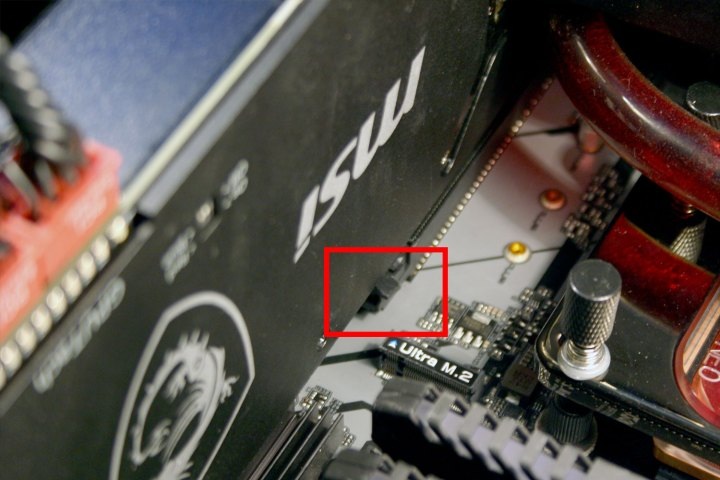
Шаг 4: Последний шаг - освобождение зажимного механизма, который используется в большинстве материнских плат для фиксации карты на месте. Он находится под картой в конце слота PCIe. Если есть возможность, внимательно посмотрите на него: на некоторые нужно нажать, а другие оттянуть в сторону. Если вы не можете его увидеть из-за того, что карта мешает, хорошенько пощупайте и определите, как его можно ослабить на ощупь. Если вы сомневаетесь, найдите в Интернете марку вашей материнской платы, чтобы получить представление о том, как она выглядит.
Как только зажим ослабнет, осторожно извлеките карту из слота PCIe. Иногда карта может застрять на задней пластине PCIe из-за особенностей конструкции корпуса, поэтому не бойтесь немного подергать карту, чтобы освободить ее.
Шаг 5: После извлечения карты обязательно положите ее на поверхность, не проводящую электрический ток. В идеале поместите ее в антистатический пакет.
Снятие задней пластины PCIe
Вы не сможете установить новую видеокарту, не освободив для нее место в опорной пластине PCIe. Если вы сначала сняли старую видеокарту, то, скорее всего, там уже есть свободное место, но если вы этого не сделали, или если ваш новый GPU больше предыдущего, то, возможно, вам придется снять еще одну или две бэкплейта.
Шаг 1: Посмотрите на свою следующую видеокарту и даже подержите ее над слотом PCIe, в который вы хотите ее установить (вам нужен слот PCIe 16x). Как правило, это самый верхний слот на плате (если вы не уверены, посмотрите в руководстве к материнской плате или на онлайн-ресурсе). Определите, сколько слотов PCIe вам нужно, и с помощью пальцев или отвертки снимите необходимое количество задних пластин PCIe.
Шаг 2: Положите их в безопасное место, ведь никогда не знаешь, понадобятся ли они вам в будущем. Хотя большинство производителей корпусов имеют съемные пластины PCIe, некоторые требуют вынимать подложку. Если у вас такой корпус, аккуратно покачайте заднюю пластину вперед-назад, чтобы отломить часть. Вы не сможете установить их обратно, поэтому убедитесь, что вы вытащили именно те, которые нужно.
Установка новой карты
Когда место для новой видеокарты освободилось, пришло время ее установить. Процесс относительно прост, но может быть немного хлопотным в зависимости от размеров корпуса вашего ПК и от того, мешают ли вам другие компоненты.
Шаг 1: В любом случае вам предстоит вставить видеокарту в слот PCIe. Возможно, вам придется зайти под небольшим углом, чтобы убедиться, что пластина ввода-вывода на задней панели карты правильно вставлена в заднюю панель PCIe. Перед установкой карты убедитесь, что зажим PCIe открыт.
Шаг 2: Самое важное, что нужно запомнить, - это то, что для установки не потребуется много усилий. Будьте тверды, но осторожны. Мы рекомендуем использовать ладонь прямо над местом установки карты в слот PCIe. Положив ладонь на край карты, аккуратно обхватите пальцами кулер, сосредоточив давление на ладони.
Шаг 3: Если вы обнаружите, что карта не входит в слот, вытащите ее и посмотрите, не мешает ли что-то слоту PCIe. При установке вы должны услышать, как щелкает зажим на конце слота PCIe, но это может быть не так для каждой материнской платы.
Шаг 4: Когда вы будете удовлетворены установкой, не забудьте закрутить винты задней панели, чтобы надежно зафиксировать ее на месте. При необходимости вы можете слегка сдвинуть карту в слоте, чтобы лучше закрепить винты под углом. При этом не давите на карту. Пространство для движения достаточно для нескольких миллиметров по обе стороны от отверстия для винтов.
Подключение кабелей питания
Шаг 1: Найдите кабели, необходимые для работы, - это может быть один или два шести- или восьмиконтактных разъема питания PCIe. Дважды проверьте, что они правильные, поскольку использование неправильного кабеля питания может повредить компоненты. В большинстве блоков питания используется разъем 6+2 (на фото выше). Если вашей видеокарте требуется восьмиконтактный разъем, воспользуйтесь маленьким выступом на двухконтактном разъеме, чтобы совместить его с шестиконтактным. В большинстве случаев клипса на разъеме должна быть направлена в сторону видеокарты с кулером.
Шаг 2: Почти все видеокарты используют шести- или восьмиконтактный разъем или их комбинацию. Однако некоторые модели используют 12-контактный разъем. Для этого вам понадобится переходник, который превратит два восьмиконтактных разъема в один 12-контактный.
Шаг 3: Когда вы убедитесь в этом, вставьте их в соответствующие разъемы на конце вашего нового GPU. Вы должны услышать, как они защелкиваются, но вы можете убедиться, что они вставлены до конца, слегка потянув их. При правильном подключении они не должны двигаться.
Проверьте
Момент истины для любого изменения аппаратного обеспечения ПК - посмотрите, работает ли оно. Дважды проверьте, все ли вы сделали правильно, а затем, прежде чем собрать весь ПК и подключить все, подключите кабель питания, клавиатуру и мышь, а также видеокабель для одного монитора. Затем включите компьютер и посмотрите, появится ли изображение. Если да, то поздравляем! Вы установили новую видеокарту.
Если изображение не появляется, не расстраивайтесь, возможно, этому есть простое объяснение.
Шаг 1: Первым делом проверьте, подключены ли кабели питания. Если это так, и карта точно получает питание (вентиляторы вращаются, лампочки светятся), повторите описанные выше шаги. Извлеките карту и снова установите ее в слот, чтобы убедиться, что она подключена правильно. Также проверьте соединение между монитором и видеокартой. Убедитесь, что кабель правильно подключен с обоих концов.
Шаг 2: Мы рекомендуем сбросить CMOS/BIOS, если это не помогло (если вам нужна помощь, ознакомьтесь с нашим руководством по использованию BIOS). Также необходимо убедиться, что ваш блок питания способен выдержать нагрузку новой видеокарты, поэтому проверьте документацию на блок питания, чтобы убедиться, что он способен выдержать нагрузку нового GPU. Если нет, вам понадобится новый блок питания.
Шаг 3: Если вы по-прежнему не видите никаких результатов или улучшений, можно попробовать установить карту в другой слот PCle. Однако прежде чем попробовать, рекомендуем прочитать руководство к вашей материнской плате, чтобы убедиться, что вы не перегрузите ее и не вызовете короткого замыкания. Существует несколько материнских плат с несколькими 16x-слотами, и хотя всегда следует использовать верхнюю область, вы можете поэкспериментировать с другой, если вам не удается получить сигнал. Как уже говорилось ранее, в первую очередь рекомендуется обратиться к руководству по эксплуатации материнской платы.
Установите новые драйверы
Приготовьтесь к установке новых драйверов после того, как вы перейдете на рабочий стол. Вам придется удалить все драйверы, подключенные к старой видеокарте, чтобы освободить место для наиболее простой и удобной интеграции. Мы бы даже посоветовали воспользоваться такой службой, как Display Driver Uninstaller, чтобы быть предельно осторожными. Выполнив все эти шаги, перезагрузите систему.
Теперь вы готовы установить драйвер для вашего GPU, в зависимости от марки используемой видеокарты. Как только он будет запущен, перезагрузите компьютер, и все будет готово.
Если вам понравилась эта статья, подпишитесь на нее, чтобы не пропустить новые полезные статьи!
Вы также можете читать меня в:
- Telegram: https://t.me/gergenshin
- Яндекс Дзен: https://dzen.ru/gergen
- Официальный сайт: https://www-genshin.ru