Создать каждому свой собственный склад с названием Москва Ордерный Фамилия. Использовать это название при упоминании Москва Ордерный.
Создать каждому поставщика «авто-мото_Фамилия» со складом своей Фамилии.
Продукции и материалов на складах остатки денежных средств кассе на банковском счёте остатки задолженности поставщикам и авансов полученных от клиента поэтому нам необходимо данную информацию отразить в программе. на текущий момент нам известны только остатки продукции остальные данные бухгалтер предоставит позже.

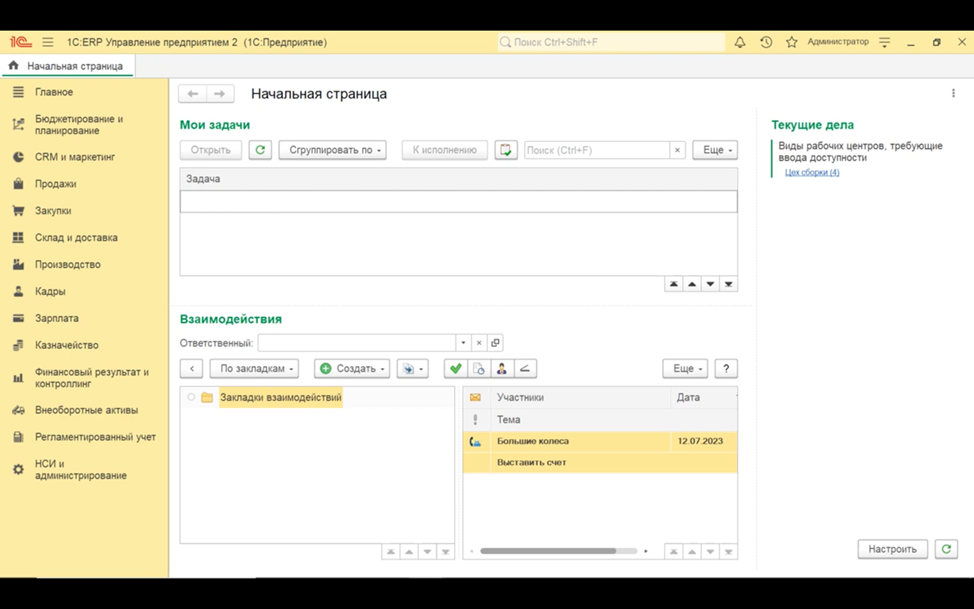
Для ввода начальных остатков переходим в раздел "НСИ и администрирование"
на панели функций выбираем "начальное заполнение"
Для этого воспользуемся гиперссылкой «Документы ввода начальных остатков». По ней переходим на рабочее место, которое разделено на две части в левой части необходимо выбрать тип операций и далее уже создавать документ, нажав кнопку «Создать».
Для этого выбираем тип операции «Ввод начальных остатков собственных товаров», то есть в левой части находим группу товары и выбираем тип операции «Ввод остатков собственных товаров».
После выбора типа операций используем кнопку «создать», в документе указываем дату (последнее число предыдущего месяца). Организация в документе уже указана. Следующее, что нужно сделать – это заполнить склад. В организации «Движжок» имеются остатки продукции на складе «Москва ордерный», поэтому в поле склад пользуемся кнопкой выбора в виде трёх точек.
Далее выделяем склад «Москва ордерный» и пользуемся кнопкой «Выбрать». Менеджера выбираем себя печатая свою фамилию в соответствующем поле. В табличной части документа необходимо указать какая продукция и в каком количестве имеется на складе.
В столбце «Номенклатура» табличной части документа «Ввод начальных остатков собственных товаров» начинаем вводить слово самокат из выпадающего списка выбираем номенклатуру «Самокат «ДвижжPrо».
Сейчас указываем характеристику - цвет «белый», то есть в поле «характеристика» делаем двойной клик по гиперссылке «Показать все» выделяем характеристику «Цвет белый» и используем кнопку «Выбрать». В поле количество вводим «51», единица измерения – штука.
Указать себестоимость, которая составляет 45000 рублей.
Оставив этот документ, пройдите в «НСИ и администрирование», «Сведения о предприятии». Откройте сведения о предприятии, изучите компанию «ДвижОК», откройте вкладку «Налоговый учет» там найдите настройки «Учетной политики финансового учета ДвижжОК ООО».
В политике организации «Движок» указан метод оценки стоимости товаров ФИФО, это правильно - оставляем.
Возвращаемся к документу «Ввод начальных остатков собственных товаров (создание)». В поле «Партия» нажимаем три точки.
Для того, чтобы это сделать это, в поле партия нажимаем кнопку партия далее кнопка «Создать».
Откроется документ «Приобретение у поставщика (создание)»:
Форма документа «Первичный документ» и первое, что необходимо сделать, – это указать тип документа, который создается – «внутренняя накладная». Укажем любой номер документа со своей фамилией и дату.
Такой документ проводим и закрываем. Далее эту внутреннюю накладную указываем в документе «Ввод начальных остатков». Для этого устанавливаем отбор по типу Документов «Внутренняя накладная».
В журнале первичных документов:
Пользуемся кнопкой выбрать:
Такой документ можно провести и закрыть.
После введения начальных остатков проанализируем эту информацию в отчётах. Для этого выбираем раздел «Склад и доставка»:
В отчетах по складу:
На панели отчётов ведомости по товарам на складах устанавливаем подходящий период:
В настройках отчёта указываем дату, которая была указана в документе ввода начальных остатков:
Видим, что действительно на складе «Москва ордерный» имеется в наличии самокат «ДвижжPro» с характеристикой цвет «белый» в количестве 51 штука.
Далее кнопка «Сформировать»:
Переходим к разделу «финансовый результат и контроллинг»:
Отчеты:
Выберем на панели отчётов «Вдомость по партиям товаров предприятия». Для его формирования укажем дату, которая была указана в документе ввода начальных остатков (последний день предыдущего месяца).
Далее формируем отчет.