УСТАНОВКА MACOS НА MACBOOK ИЛИ IMAC
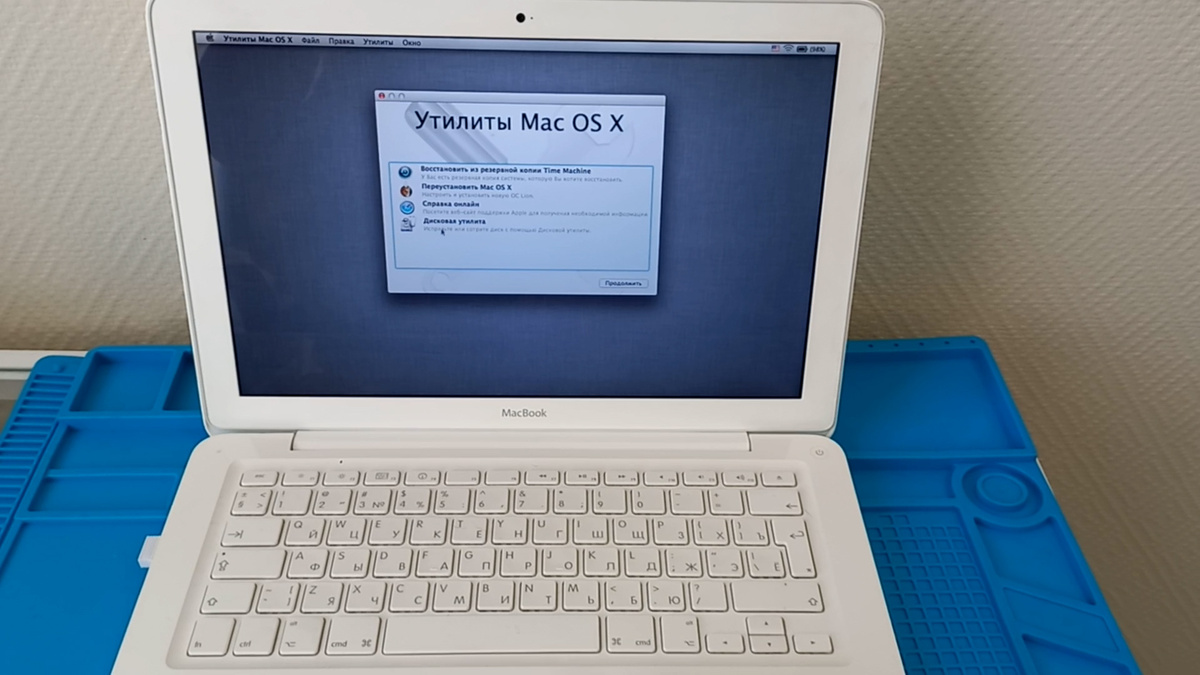
Установка macOS на Apple Macbook или iMac
Перед установкой операционной системы рекомендуется сохранить необходимую информацию на внешний жесткий диск. В случае если вам не удается отформатировать накопитель при инсталляции, зайдите в дисковую утилиту и решите этот вопрос там. Либо обратитесь в наш сервисный центр.
Горячие клавиши:
- Command (или Cmd) ⌘
- Option (или Alt) ⌥
- Shift ⇧
- Control (или Ctrl) ⌃
- Caps Lock ⇪

На клавиатурах, предназначенных для Windows, используйте клавишу Alt вместо Option и клавишу Ctrl или клавишу с логотипом Windows вместо Command.
Сочетания клавиш для при запуске
Command (⌘)-R: запуск восстановления macOS через интернет, используется сочетание клавиш Option-Command-R или Shift-Option-Command-R.
Option (⌥) или Alt: включает диспетчера загрузки, позволяющий выбрать другие загрузочные накопители, диски, тома.
Option-Command-P-R: сбрасывает параметры оперативной памяти NVRAM.
Shift (⇧): запускает безопасный режим.
C:Запускается чтение с DVD-RW привода.
D:Активирует утилиту «Диагностика Apple». Для запуска утилиты через интернет Option-D.
N:Запускает с сервера NetBoot, если Mac поддерживает сетевые загрузочные тома. Для использования загрузочного образа по умолчанию на сервере, нажмите и удержите клавиши Option-N.
Command-S: включении в однопользовательском режиме. Данная возможность отключена в macOS Mojave и более поздних версий.
T: запуск в режиме внешнего диска.
Command-V: запуск в режиме подробного протоколирования.
Eject (⏏) или F12, или кнопка мыши, или кнопка трекпада: извлечение съемных носителей (например, оптического диска).
Установка macOS на macbook с флешки или с заводского образа.
Инструкция о том, как установить MacOS на macbook с помощью флешки или используя заводской образ. Также поясню что делать если инсталляция образа не проходит. Информация как записать образ ОС на флешку из-под Windows.
- Зажимаем кнопку Alt, затем не отпуская кнопки, включаем Макбук, после того как на белом фоне появятся накопители отпускаем кнопку Alt. Затем выбираем будем мы грузится с мультизагрузочной флешки, или с встроенного накопителя.
Если вы хотите установить MacOS с загрузочного образа, то вам необходимо зажать комбинацию клавиш Cmd R, после чего включить Макбук. Как увидим значок глобус кнопки можно отпустить.
- Теперь выбираем в списке WiFi вводим пароль на английской раскладке, далее ждем пока система подгрузит.
- Запускаем дисковую утилиту, выбираем в списке сверху наш накопитель, затем нажимаем кнопку стереть. После этого встроенный накопитель будет отформатирован в формат HFS тип формата журнальный.
- Теперь мы можем приступить к установке.
P.S. Если в ходе выполнения этой операции у вас пишет время несколько миллионов часов и инсталляция не проходит, и пишет ошибку (Экземпляр программы "Установки macOS версия к примеру Lion" поврежден и не может быть использован для установки). Значит вам нужно изменить дату. Для этого нужно открыть консоль и написать новую дату, к примеру «date 1030223018»
(date месяц-число-время-год). Год нужно указать до 2019 так как в 2019 году сбились сертификаты у компании Apple.
Дату можно написать рандомно от даты выхода версии до даты 2019 г. Информацию какая версия, когда вышла вы можете узнать в википедии или в этой статье. После чего можно продолжить. Не забудьте после установки необходимо снова выставить дату и время на актуальное.
После установке вы можете обновить и программное обеспечение, нажав на яблоко, затем «Системные настройки». Щелкните «Основные» в боковом меню, затем щелкните «Обновление ПО» в правой части окна. В случае если вы хотите установить версию выше заводской, необходимо скачать обновления.
К сожалению, на сайте производителя нет дистрибутивов. Их можно скачать из-под App Store или с торрентов. На сайте производителя доступны только обновления ОС, которые не являются полноценными дистрибутивами необходимые для инсталляции системы с мультизагрузки накопителя. С их помощью возможен только апгрейда.
Как сделать мультизагрузчоную флешку с macOS
- Чтоб записать Макос на флешку из-под Windows вам необходимо скачать программу Transmac, а также образ нужной вам ОС в формате DMG.
- Затем вставить флешку, отформатировать ее в формат HFS+ После чего выбрать скаченный дистрибутив.
- Нажимаем правой кнопкой на нашу флешку в Тарнсмаке и выбираем Format Disk for Mac затем Yes, далее пишем по-английски любое имя для метки тома.
- Дождавшись форматирования устанавливаем выбираем Restore with Disk Image после чего выбираем наш dmg и записываем его.
Версии macOS с учетом обновления последних релизов:
- macOS Sonoma 14 5 (июня 2023)
- macOS Ventura 13.2 (6 июня 2022)
- macOS Monterey 12.4 (7 июня 2021)
- macOS Big Sur 11.6.6 (22 июня 2020 г.)
- macOS Catalina 10.15.7 (3 июня 2019)
- macOS Mojave 10.14.6 (4 июня 2018)
- macOS High Sierra 10.13.6 (5 июня 2017)
- macOS Sierra 10.12.6 (13 июня 2016)
- OS X El Capitan 10.11.6 (8 июня 2015)
- OS X Yosemite 10.10.5 (2 июня 2014)
- OS X Mavericks 10.9.5 (10 июня 2013)
- OS X Mountain Lion 10.8.5 (16 февраля 2012)
- OS X Lion 10.7.5 (20 октября 2010)
- ОС Mac OS X Snow (Leopard 10.6.8)
- macOS X Leopard 10.5.8 (9 июня 2008)
- macOS X Tiger 10.4.11 (4 мая 2004)
- macOS X Panther 10.3.9 (23 июня 2003)
- macOS X Jaguar 10.2.8 (6 мая 2002)
- macOS X Puma 10.1.5 (18 июля 2001)
- macOS X Cheetah 10.0.4 (9 января 2001)
смотреть видео тут