Подготовка компьютера
Для работы сервера, как и клиента, необходимо проверить версию Java, установленную на вашем ПК. Так, например, с версии Minecraft 1.20.5 и выше требуется Java 21 – требования описаны в Wiki в разделе Java version.
- Проверка установленной версии Java.
1. Открываем Командную строку через поиск Windows или другим способом
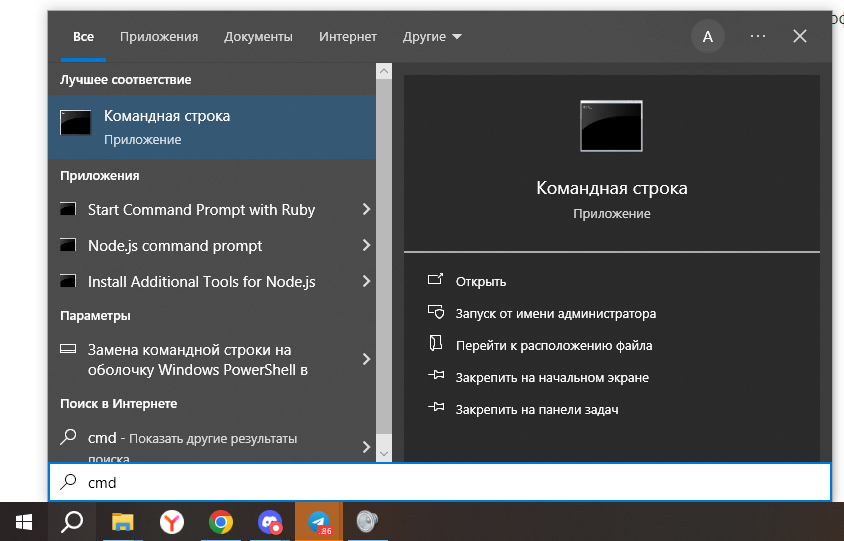
2. Набираем команду
java -version
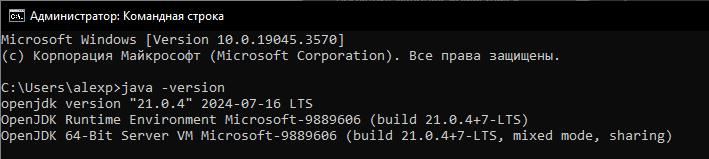
Таким образом, для установки сервера Minecraft на последней версии первая строка должна содержать "21.*.*".
- Установка последней версии Java
Переходим на официальный сайт с документацией Microsoft и скачиваем выделенный файл.
После открываем его и устанавливаем, нажимая кнопку Next.
После успешной установки следует повторить первый шаг с проверкой установленной версии.
Установка приложения для "Локальной сети" (пиратка)
Если кто-то из игроков планирует играть с пиратской версии, то всем игрокам, включая создателя сервера, необходимо скачать ПО для имитации Локальной сети между ПК. Ранее многие могли пользоваться hamachi, возможно, оно подойдет, однако будет описан способ для Radmin VPN (алгоритм схож).
После установки и запуска Radmin VPN, необходимо его включить – кнопка должна стать голубой.
Необходимо создать "группу", к которой в будущем должны присоединиться все игроки сервера, для этого нажимаем Сеть -> Создать сеть. Указываем любое название и пароль.
Игрокам следует нажать Сеть -> Присоединиться к сети -> Частная сеть, ввести название и пароль.
В результате мы должны наблюдать созданную группу с именами ПК ваших игроков.
- В дальнейшем для подключения к серверу потребуется IP.
- IP сервера = IP создателя группу. В данном примере это 26.129.13.1, запоминаем.
Установка сервера
Официальный "установщик" сервера с последней версией Minecraft можно скачать на сайте Microsoft – ссылка. Для этого следует нажать на гиперссылку после слова Download.
Скаченный файл переносим в отдельную папку, где после будут располагаться файлы сервера.
- Создание файла запуска
В этой папке создаем Текстовый документ, в который вставляем следующие:
java -Xmx1024M -Xms1024M -jar server.jar nogui
где -Xmx1024M - ограничение макс. потребления ОЗУ сервера в 1024 МБ,
-Xms1024M - ограничение мин. потребления ОЗУ сервера в 1024 МБ.
1. Файл
2. Сохранить как...
3. Выставляем тип файла: Все файлы (*.*)
4. Прописываем имя файла с указанием в конце .bat
- Финальная установка
1. Открываем созданный файл с расширение .bat. Должна автоматически открыться Командная строка, а в папке с сервером появится файлы.
По окончанию процесса Командная строка должна автоматически закрыться.
2. Открываем файл eula.txt. Редактируем последнюю строку, меняя с false на true. Сохраняем файл, закрываем.
3. Вновь запускаем файл с окончанием .bat.
Должна вновь открыться Командная строка, в результате должна появиться строка с надписью Done – сервер успешно запущен.
Содержимое папки с сервером изменилось, появились новые файлы, а в Диспетчере задач можно наблюдать "нагрузку" сервера на ПК.
Для остановки сервера можно просто закрыть окно Командой строки или написать stop – в любом из случаев карта сервера сохраниться.
В дальнейшем для запуска необходимо использовать файл с окончанием .bat.
Настройка сервера
Все настройки сервера хранятся в файле sever.properties.
Если кто-то из игроков будет играть с пиратской версии.
В папке сервера необходимо нажать ПКМ (правая кнопка мыши) на файл sever.properties -> Открыть с помощью -> Еще приложения -> Выбрать блокнот -> ОК
Найти в файле параметр online-mode и изменить его на false.
Должно получится:
online-mode=false
- Добавление IP сервера
В том же файле sever.properties, необходимо найти строку server-ip
и вставить IP создателя сервера, пример откуда брать был выше.
server-ip=26.129.13.1
- Дополнительно
Можно изменить сложность игры, защиту спавна (невозможность ломать блоки в центре мира), дистанцию прогрузки территории на сервере (чем меньше, тем меньше нагрузка на систему).
difficulty=easy
spawn-protection=16
view-distance=10
Более подробно про настройки можно почитать в Интернете или здесь.
Последнее слово
Для присоединения к серверу нужно:
- зайти на версию соответствующую версии сервера, например, 1.21.1
- создатель и игроки должны использовать введенные ранее в настройках IP сервера и порт, например, 26.129.13.1:25565 (порт стандартный)
Если создатель подключился, а у игроков ошибка подключения к серверу, то проверьте еще раз IP сервера и версию. Попробуйте в Radmin VPN включить следующую галочку и перезайти в Minecraft.
Как использовать gamemode, телепортироваться и прочее?
Создателю сервера необходимо, при запущенном сервере, прописать в Командную строку:
op НикнеймИгрока
Как перенести существующий мир?
Существующий мир по стандарту хранится в папке сервера world. Сделайте копию своего мира, который хотите перенести. После:
1) В папке сервера удалите папку world
2) Перенесите свой мир, убедившись, что название перенесенной папки world
3) Запустите сервер
Если у вашего персонажа нет вещей, достижений и он "стоит не в том месте", то проверьте свой ник. Он должен совпадать с тем, который использовался в вашем мире.
Если сервер будет лагать у игроков, то следует посмотреть загрузку процесса в Диспетчере задач, если она минимальна:
- стоит попробовать открыть файл из папки сервера с окончанием .bat и изменить его ограничение максимального потребления ОЗУ на 2048 МБ, или на 3072 МБ (1024 * n), значение выбирать индивидуально на основе свободного ОЗУ в системе при работе – не факт что указанное кол-во ОЗУ будет постоянно использоваться для сервера. После изменение перезапустите сервер, пример измененного файла:
java -Xmx3072M -Xms1024M -jar server.jar nogui
- можно проверить интернет соединение между ПК игроков, для этого следует в Redmine VPN навести курсор мыши на значок "сеть", напротив имени ПК подключенного к "группе", если значение более 150-200, то что-то с интернетом. Возможно создатель сервера или игрок задействует весь свой трафик на скачку игры в Steam, или просмотр видео в 4K.
- проверить Командную строку сервера, возможно, там будет какая-нибудь ошибка о "быстром перемещении". Такое бывает когда слишком быстро прогружается территория, происходит перемещение в ад или энд, игроки двигаются в противоположенные стороны друг от друга и прочее.