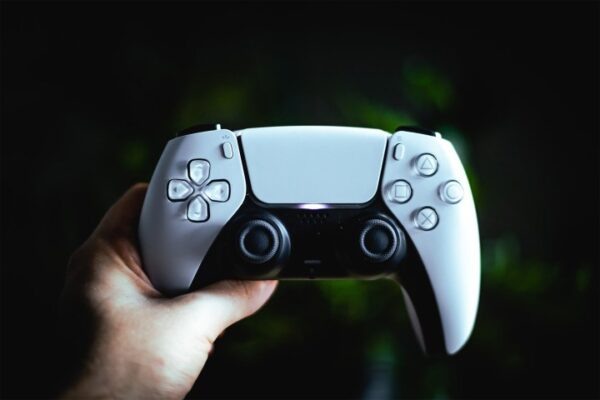
Независимо от того, используете ли вы стандартный контроллер DualSense, Dualsense Edge - один из наших любимых контроллеров PS5 - или контроллер стороннего производителя, вам нужно будет подключить контроллер PS5, чтобы играть в лучшие игры PS5. Это несложный процесс, но если вы не знаете всех тонкостей, могут возникнуть проблемы.
Это руководство посвящено подключению контроллера PS5 к PS5 - процессу, известному как «синхронизация». Ранее мы уже рассказывали о подключении контроллера PS5 к ПК и даже о том, как обновлять контроллеры PS5 с ПК, если вы - исключительно компьютерный геймер, использующий контроллер PS5 для этих целей. Естественно, мы также рассказали о синхронизации контроллера PS4 - на случай, если вы заблудились не в том игровом поколении.
ДИФФУЛЬТАТИВНОСТЬ
ДЛИТЕЛЬНОСТЬ
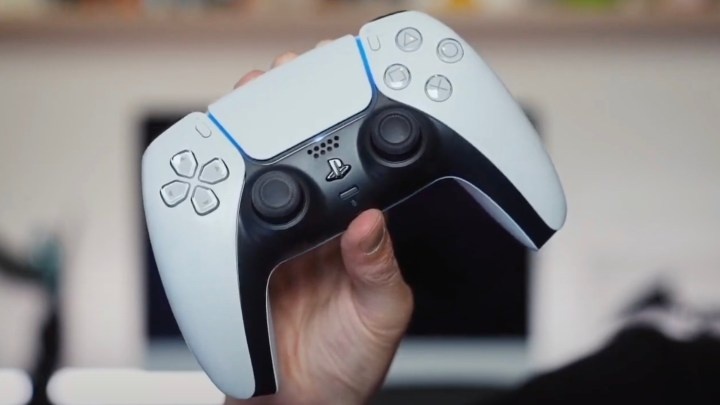
Как подключить контроллер PS5 к PS5
Из коробки PS5 поставляется с одним контроллером DualSense и кабелем USB-C - USB-A для зарядки. Вы можете использовать эти шаги с этими или любыми другими совместимыми кабелями.
Шаг 1: Включите систему и подключите стандартный USB-конец кабеля для зарядки к передней или задней панели консоли.
Шаг 2: Подключите другой конец кабеля - меньший конец USB-C - к контроллеру PS5. Если вы используете контроллер DualSense, вы найдете то, что вам нужно, в верхней части.
Шаг 3: Нажмите кнопку PS на контроллере, расположенную чуть ниже динамика на лицевой стороне DualSense.
Шаг 4: Контроллер должен мигать в течение нескольких мгновений, а затем загореться на передней панели, что свидетельствует о включении питания. В конце концов, индикаторы на контроллере загорятся синим цветом, что означает, что он правильно синхронизирован с системой.
Теперь вы можете отсоединить кабель и использовать контроллер PS5 без проводов. Только учтите, что этот кабель (или зарядную док-станцию) нужно будет периодически использовать для зарядки контроллера DualSense. Также имейте в виду, что вам может понадобиться обновить прошивку контроллера PS5, и система предложит вам сделать это в случае необходимости.
Как подключить дополнительные контроллеры к PS5
PS5 поддерживает до четырех контроллеров одновременно, поэтому вам нужно знать, как синхронизировать дополнительные контроллеры с машиной, если вы хотите играть в локальные многопользовательские игры. Вы можете воспользоваться способом, описанным выше, - с помощью кабеля USB-C, но есть и более простой способ. После того как вы подключили один контроллер к PS5, вы можете синхронизировать другие контроллеры по беспроводной сети. Для этого выполните следующие шаги:
Шаг 1: Убедитесь, что дополнительные контроллеры выключены. Если на контроллере горит индикатор, это означает, что устройство включено, поэтому удерживайте кнопку PS в течение нескольких секунд, чтобы выключить его.
Шаг 2: Используя контроллер, который уже сопряжен, перейдите в Настройки *> *Аксессуары *> *Общие *> *Bluetooth аксессуары.
Шаг 3: Теперь одновременно нажмите и удерживайте кнопку PS и кнопку *Create* (кнопка над d-pad слева) на дополнительном контроллере.
Шаг 4: В конце концов, устройство появится в списке найденных аксессуаров, поэтому выберите его с помощью оригинального контроллера, чтобы завершить процесс синхронизации. Проверьте второй контроллер, чтобы убедиться, что он правильно сопряжен, и все готово. Повторите этот процесс с другими контроллерами PS5 (всего их может быть до четырех).
Если вам понравилась эта статья, подпишитесь на нее, чтобы не пропустить еще много полезных статей!