
Когда-то я был таким же, как вы. Я думал, что EmuDeck - это просто быстрый и простой способ настроить эмуляторы на Steam Deck, и, несмотря на то, что пользовался им годами, никогда не думал о нем больше. Но постепенно, за последние несколько месяцев, EmuDeck стал одним из самых необходимых приложений, которые я установил на свой игровой компьютер.
EmuDeck появился на сцене в 2022 году и изначально был создан как «коллекция скриптов, позволяющих автоматически настраивать вашу Steam Deck» для эмуляции. Он устанавливает эмуляторы, настраивает их, создает каталоги для ваших игр и подключается к таким приложениям, как Steam ROM Manager, чтобы вы могли видеть все эмулированные игры в библиотеке Steam Deck. С момента выхода EmuDeck стал незаменимым инструментом для любителей ретро и эмуляторов, но теперь он превратился в нечто более мощное и не собирается сбавлять обороты.
Всегда скромное начало
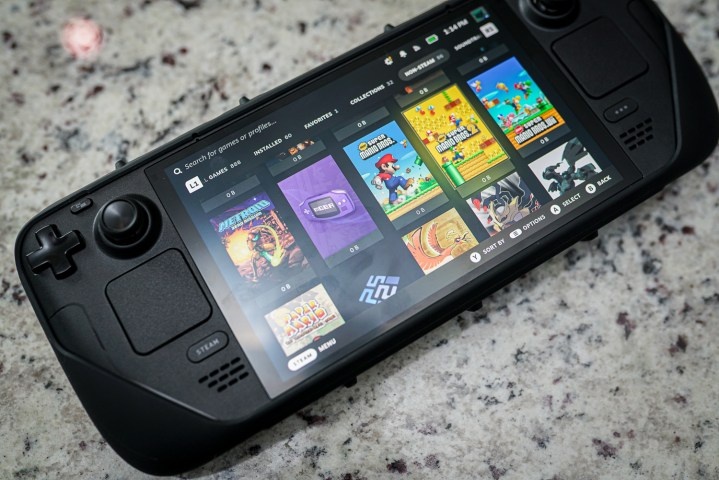
Хотя большая часть документации по EmuDeck подписана «командой EmuDeck», основным производителем проекта остается один разработчик - DragoonDorise на GitHub. В разговоре с разработчиком он рассказал мне, что на самом деле Steam Deck не был источником вдохновения для проекта. «Самый первый код я создал, когда купил свой Odin», - рассказал он. Odin - это эмулятор портативного компьютера, построенный на базе Android. «Я не хотел снова выполнять все настройки вручную».
Изначально EmuDeck был создан для Android под названием Pegasus Installer. «Все начиналось с RetroidPocket 2 и фронтенда Pegasus. Настраивать его было очень хлопотно, поэтому я попытался автоматизировать процесс», - рассказал разработчик. В конце концов, Steam Deck был открыт, и DragoonDorise сказал, что для него это было «огромным событием». «Мне посчастливилось получить [Steam Deck] в первой волне, и так родилась EmuDeck. Мне потребовались выходные, чтобы выпустить первую версию, и, конечно, это было нелегко... но все получилось».
Pegasus Installer превратился в EmuDeck, и сначала он был предназначен только для Steam Deck. Учитывая форм-фактор портативного компьютера и проблемы с использованием настольного режима без клавиатуры и мыши, EmuDeck был вполне логичен. Кроме всего прочего, он минимизировал количество времени, которое вам придется проводить на рабочем столе, и при этом устанавливал и настраивал все необходимое с помощью единого и простого в использовании пакета. Но этим дело не ограничилось.
В конце концов, после успеха Steam Deck появился ROG Ally. В ответ EmuDeck разработала версию утилиты для Windows. Теперь вы можете найти инсталляторы для SteamOS, Windows, ChimeraOS, Android и обычных дистрибутивов Linux. Сейчас EmuDeck можно установить практически на любую платформу в качестве быстрого и простого способа настройки эмуляторов, но меня эта утилита привлекла не только своими основными функциями.
Больше, чем эмуляция
EmuDeck могла бы остановиться на утилите, которая автоматически настраивает кучу эмуляторов, но она обросла тонной дополнительных функций. Вот некоторые из них:
- Компрессор - сжимает библиотеку ROM для уменьшения ее размера.
- Автосохранение - Автоматически сохраняет прогресс в эмулируемых играх при их закрытии, чтобы не создавать состояние сохранения вручную.
- Облачная синхронизация - использует онлайн-сервис хранения данных, например Box или Google Drive, для хранения и синхронизации файлов сохранений эмулируемых игр.
- EmuDecky - плагин для Steam Deck, позволяющий использовать горячие клавиши эмулятора в игровом режиме Steam Deck.
- Локальный мультиплеер - позволяет запускать локальные многопользовательские игры для эмулируемых игр.
- Rom Library - Специальная вторая библиотека Steam для Steam Deck, заполненная только эмулированными играми.
- Игровой режим - инструмент, который обходит процессы Windows и запускает игру прямо в режиме Steam Big Picture.
И это только часть. EmuDeck обладает целым рядом более мелких функций, от проверки BIOS до поддержки Retro Achievements и утилит миграции, позволяющих переносить всю вашу библиотеку на другие системы. По словам DragoonDorise, все эти функции были разработаны на основе «гигантского количества часов, потраченных на тестирование» ядра EmuDeck.
Хотя я использовал большинство функций EmuDeck на разных машинах, режим игры действительно изменил мой подход к компьютерным играм. Все, кто пытался настроить ПК, похожий на консоль, прекрасно знают, что для того, чтобы хотя бы войти в интерфейс с поддержкой контроллеров (обычно это Steam), нужны клавиатура и мышь, и даже в этом случае уведомления, запускаемые приложения и другие надоедливые окна могут мешать. С игровым режимом я наконец-то могу получить консольный опыт работы на ПК, о котором мечтал долгие годы.
Возрождение Steam Machine
С тех пор как компания Valve попыталась (и не смогла) добиться популярности Steam Machine, было предпринято бесчисленное множество попыток заставить ПК небольшого форм-фактора вести себя как консоль. Вы запускаете его, берете контроллер и, усевшись на диван, начинаете играть в игры. Хотя есть способы приблизиться к этому - в частности, с помощью дистрибутивов Linux, таких как ChimeraOS или HoloISO, - вам всегда приходилось довольствоваться либо портативной клавиатурой, либо неполной совместимостью с Linux. Игровой режим позволяет обойти эту проблему.
DragoonDorise описывает его следующим образом: «Он заменяет рабочий стол Windows на Steam, поэтому он быстрее загружается в режиме Big Picture - это что-то вроде Steam Deck». Вы уже можете заставить Steam сразу запускаться в режиме Big Picture - удобном для контроллера интерфейсе, который повторяет Steam Deck, - и установить Steam в качестве приложения для запуска. Но игровой режим в EmuDeck - это нечто большее.
Насколько я могу судить, он делает две основные вещи. Первая и самая важная заключается в том, что он никогда не запускает (или, по крайней мере, значительно ограничивает) Windows File Explorer. Вы можете думать о File Explorer как о способе просмотра файлов, но на самом деле этот процесс в Windows делает гораздо больше. Он управляет панелью задач, обоями рабочего стола, меню «Пуск» и даже значками рабочего стола. EmuDeck запускает сценарий PowerShell, чтобы обойти весь хлам, который не нужен для установки в гостиной, и переходит непосредственно в режим Big Picture. Это занимает всего несколько секунд - если я не включу телевизор достаточно быстро, то не успею заметить, как сценарий будет запущен.
Еще одна вещь, которую он делает, - это подавление уведомлений и других окон, которые пытаются зайти поверх интерфейса Big Picture. В моем случае на компьютере в гостиной установлена VPN, а также устаревший драйвер AMD, который я не использую. Я могу привести все в порядок на ПК, которые использую для работы, но когда я сажусь отдохнуть и поиграть, я ленюсь. Они не создают проблем, и меня это не волнует. Оба хотят командовать экраном, когда я сажусь и включаю компьютер, а игровой режим EmuDeck мешает им.
Каким бы впечатляющим ни был игровой режим, он не может войти в Windows. К счастью, я нашел простой способ обойти это, если вы не беспокоитесь о безопасности. Зайдите в редактор реестра и перейдите по следующему пути: HKEY_LOCAL_MACHINESOFTWAREMicrosoftWindows NTCurrentVersionPasswordLessDevice. Затем установите значение DevicePasswordLessBuildVersion равным 0. Перезагрузите компьютер, нажмите Windows + R и введите netplwiz. Снимите флажок, требующий ввода пароля, нажмите Apply, введите свой текущий пароль и все готово.
С такой настройкой я могу нажать кнопку питания на ПК, включить контроллер и начать играть. С тех пор как я начал использовать EmuDeck таким образом, мне не приходилось доставать Bluetooth-клавиатуру. Ощущение такое, будто я играю на консоли - только с гораздо лучшей производительностью.
Незаменимое приложение
EmuDeck начинался как способ установки эмуляторов на Steam Deck, но с тех пор он стал важнейшей частью моей настройки ПК. С тех пор как я установил Special K - обязательно прочитайте мою колонку об этом приложении, - я никогда не находил ничего такого, что будет стоять на любом новом ПК, который я соберу. Игровой режим - это главное, что меня привлекает, однако я использую и другие возможности EmuDeck. У меня есть сокровищница ROMов на внешнем жестком диске, и EmuDeck позволяет мне синхронизировать мои сохранения между ПК и Steam Deck, а также сохранять конфигурацию на разных устройствах.
Что еще лучше, большая часть того, что предлагает EmuDeck, бесплатна. Новые функции, особенно те, которые разрабатываются только EmuDeck, сначала появляются для участников программы Patreon, но вы можете получить большую часть функциональности EmuDeck - включая его основную функцию настройки эмуляторов - бесплатно. А если вы хотите подписаться на программу и получить все новые функции, то это обойдется вам примерно в 35 долларов в год.
С тех пор как я установил EmuDeck, я играю в ретро-классику, к которой никогда бы не прикоснулся, модифицирую современные игры так, как никогда не думал, что это возможно, и позволил своим консолям пылиться, поскольку перевел все свои игры на ПК. Если вы хотя бы отдаленно интересуетесь эмуляцией, попробуйте EmuDeck - вы будете впечатлены тем, насколько он действительно мощный.
Если вам понравилась эта статья, подпишитесь, чтобы не пропустить еще много полезных статей!