
Знание того, как использовать Microsoft Teams для записи совещания, может сэкономить вам столько времени, которое часто тратится на то, чтобы попросить людей повторить инструкции или напомнить вам о том, что они сказали. Организации также могут захотеть записать совещания по устранению неполадок для последующего анализа, соблюдения требований или для того, чтобы вспомнить о принятых важных решениях.
В Microsoft Teams это понимают и сделали процесс записи простым в использовании - при условии, что он правильно настроен.
ДИФФУЛЬТАТИВНОСТЬ
ПРОДОЛЖИТЕЛЬНОСТЬ
ЧТО ВАМ НУЖНО
ПК, ноутбук, планшет или смартфон с доступом к Teams
Давайте рассмотрим, что нужно для записи собрания в Teams, как найти запись по окончании собрания и все остальное, что вам следует знать об этом процессе.
Разрешения для записи собрания в Teams
Прежде чем начать, убедитесь, что у вас есть нужные разрешения Microsoft Teams. Для запуска и остановки записи собрания необходим ряд разрешений.
- Во-первых, пользователю необходима подписка, например Office 365 Enterprise, Business Premium или Business Essentials.
- Если вы работаете в составе организации, вашему ИТ-администратору может потребоваться включить запись для организации. В некоторых организациях по умолчанию запись отключена, за исключением определенных ситуаций. Если вы работаете самостоятельно, то запись должна быть включена по умолчанию.
- Только определенные пользователи могут записывать собрания, когда они к ним присоединяются. К ним относятся как организаторы собраний, так и те, кто является частью организации в Microsoft Teams. Те, кто входит в состав других организаций, и гости не могут вести запись.
Во-первых, пользователю необходима подписка, например Office 365 Enterprise, Business Premium или Business Essentials.
Если вы работаете в составе организации, вашему ИТ-администратору может потребоваться включить запись для организации. В некоторых организациях по умолчанию запись отключена, за исключением определенных ситуаций. Если вы работаете самостоятельно, то запись должна быть включена по умолчанию.
Только определенные пользователи могут записывать собрания, когда они к ним присоединяются. К ним относятся как организаторы собраний, так и те, кто является частью организации в Microsoft Teams. Те, кто входит в другие организации, и гости не могут записывать.
Как записать собрание в Microsoft Teams
Если вы готовы приступить к работе, следуйте инструкциям, чтобы записать свое собрание в Teams.
Шаг 1: Войдите в Microsoft Teams и присоединитесь к собранию. При необходимости договоритесь, чтобы один человек начинал и останавливал запись - вы не можете делать несколько записей собрания одновременно.
Шаг 2: В ходе совещания выберите пункт «Другие действия» (значок с тремя точками) в меню в верхней части окна.
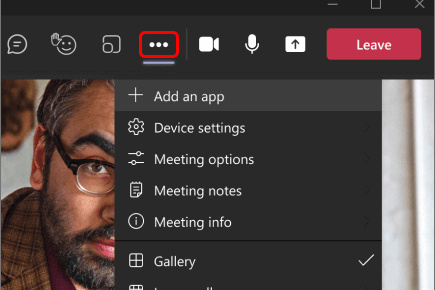
Шаг 3: В раскрывающемся меню выберите Начать запись.
В некоторых организациях существует политика записи, которую необходимо принять, прежде чем начать запись. Все, кто присоединился к собранию, получат уведомление о том, что собрание записывается.
Шаг 4: Включение записи также включает расшифровку, если только расшифровка не была специально заблокирована администратором.
Транскрипции можно просматривать в режиме реального времени, и они сохраняются вместе с видеозаписью, когда запись заканчивается. Транскрипция важна, если запись ведется для соблюдения нормативных требований или по юридическим причинам, а также для других целей. Транскрипцию в реальном времени можно остановить в любой момент в меню Дополнительные действия.
Шаг 5: Чтобы остановить запись, снова перейдите в меню Другие действия и выберите Остановить запись.
После этого запись обрабатывается, что может занять некоторое время, поэтому она может быть доступна для просмотра не сразу.
Дополнительные возможности для записи совещаний коллектива
При использовании функции записи в Microsoft Teams необходимо учитывать и некоторые другие моменты:
- Запись автоматически прекращается, когда все покидают собрание. Однако запись не прекратится, если уйдет тот, кто ее начал, поэтому кому-то другому может понадобиться остановить ее вручную в нужный момент.
- Иногда региональные правила могут влиять на настройки записи. Например, местные правила могут требовать, чтобы каждый участник перед началом записи дал свое разрешение.
- Гости и внешние участники не смогут просмотреть запись, если только кто-то не поделится ею с ними напрямую.
- Одновременно в видеозаписи собрания может отображаться не более четырех видеопотоков. При просмотре записи нельзя переключаться на другие потоки.
- Требования по соблюдению нормативных требований могут отменить некоторые настройки, о которых мы говорили выше.
Запись автоматически прекращается, когда все покидают собрание. Однако запись не прекратится, если уйдет тот, кто ее начал, поэтому кому-то другому может понадобиться остановить ее вручную в нужный момент.
Иногда региональные правила могут влиять на настройки записи. Например, местные правила могут требовать, чтобы каждый участник перед началом записи дал свое разрешение.
Гости и внешние участники не смогут просмотреть запись, если только кто-то не поделится ею с ними напрямую.
Одновременно в видеозаписи собрания может отображаться не более четырех видеопотоков. При просмотре записи нельзя переключаться на другие потоки.
Требования по соблюдению нормативных требований могут отменить некоторые настройки, о которых мы говорили выше.
Если вы испытываете трудности, вам поможет наше руководство по устранению проблем Microsoft Teams.
Воспроизведение записанного собрания
Когда Microsoft Teams записывает собрание, оно сохраняется в SharePoint. Если это было не канальное совещание, оно сохраняется в OneDrive. Посетите эти места, чтобы найти файл собрания.
Ссылка на запись также появится на канале или в чате, где проходила встреча, и будет доступна на вкладке «Файлы» канала.
Вы можете поделиться файлом либо напрямую с кем-то в Teams, либо скопировать и вставить его в различные другие платформы.
Важное замечание: записи Microsoft Teams часто имеют встроенную дату истечения срока действия, после которой собрание будет недоступно (плюс льготный период для владельца записи). Это можно отключить с помощью ИТ-отдела. Дата истечения срока действия будет отображаться в Teams вместе со ссылкой на собрание, а также в разделе «Сведения» раздела «Показать действия» в файле записи.
Те, кто записывает совещание, обычно могут настроить дату истечения срока действия. Важно убедиться, что видеозапись будет передана или использована до истечения срока действия. Если запись была сделана в целях соблюдения нормативных требований, дату истечения срока действия следует отключить или сохранить файлы в неизменном виде другим способом.
Как загрузить записанное совещание
Чтобы сохранить запись, вы можете загрузить файл непосредственно из Teams. Помните, что загрузить его может только организатор или участник собрания, начавший запись.
Шаг 1: Откройте «Файлы», чтобы найти запись.
Шаг 2: Выберите запись и выберите Дополнительные параметры.
Шаг 3: Выберите «Загрузить».
Вопросы и ответы
Могу ли я записать разговор с самим собой в Teams?
Да, вы можете создать запись без других участников в Teams. Откройте приложение, выберите Meet Now и начните запись.
Можно ли записывать звук только на собрании в Teams?
В настоящее время в Teams нет функции записи только аудио. Запись включает видео, аудио и совместное использование экрана.
Всегда ли Microsoft Teams ведет запись?
Короткий ответ - нет, Teams не записывает по умолчанию. Организатор может настроить автоматическую запись собрания при его создании, но по умолчанию эта функция также не включена.
Если вы хотите организовать встречу с коллегами, сначала создайте новую команду.
Если вам понравилась эта статья, подпишитесь, чтобы не пропустить еще много полезных статей!