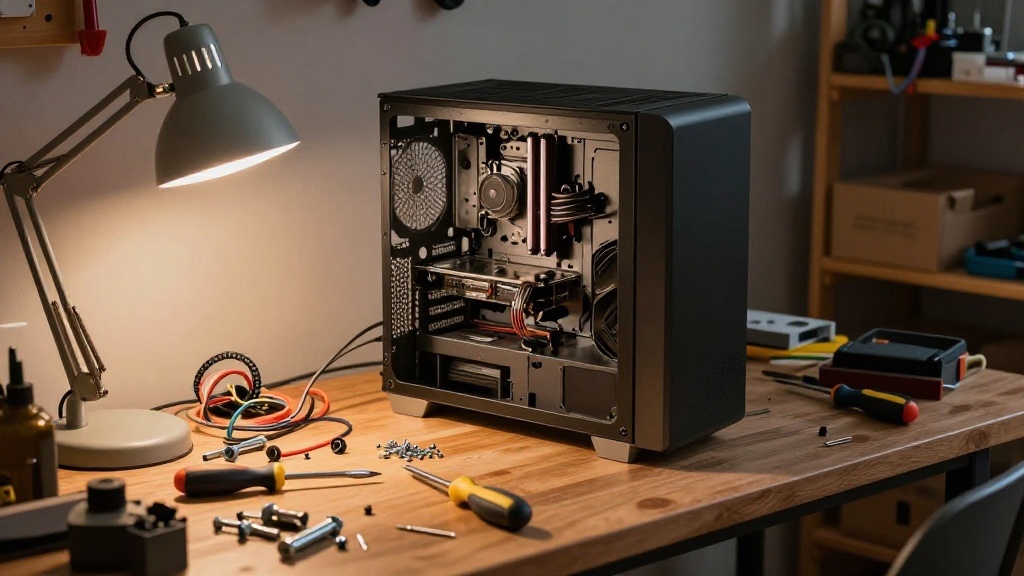
Привет, друг! Ты наткнулся на неприятную ситуацию — твой компьютер не включается? Не паникуй, ты не одинок. С такими проблемами сталкиваются даже самые опытные пользователи. Сегодня я расскажу тебе о нескольких простых шагах, которые помогут понять, в чем дело, и, возможно, вернуть твой компьютер к жизни.
1. Проверь источник питания
Первый шаг, который стоит сделать — это убедиться, что твой компьютер получает электроэнергию. Бывает, что розетка просто разъединилась или провод питания отключился.
- Проверь подключение: Убедись, что блок питания подключен к розетке, и все разъемы надежно зафиксированы. Проверь, работает ли розетка — можно попробовать подключить что-то другое.
- Звук вентилятора: Слушай, слышен ли звук работающего вентилятора. Если нет, возможно, причина в блоке питания или материнской плате.
2. Проверка кнопки питания
Теперь абстрагируемся от электричества и посмотрим на кнопку питания.
- Проверь состояние кнопки: Нажми кнопку несколько раз. Иногда она может заедать или “дубеть” от времени.
- Длительное нажатие: Попробуй удерживать кнопку питания нажатой в течение 10-15 секунд. После этого попробуй включить компьютер снова.
3. Отключение периферии
Иногда к проблеме может привести неправильное соединение дополнительных устройств.
- Снимите все устройства: Отключи периферийные устройства, такие как мышь, клавиатура, принтеры, внешние жесткие диски и USB-накопители.
- Пробуй включить: Попробуй включить компьютер в таком состоянии. Если он загрузится, значит, проблема была в одном из отключенных устройств.
4. Визуальная проверка
Если все еще ничего не помогает, давай заглянем внутрь компьютера. Не переживай, я тебя проведу!
- Открой корпус: Убедись, что компьютер отключен от сети и что ты уже закрыл все приложения, если это ноутбук.
- Осмотр компонентов: Посмотри на кабели, подключенные к материнской плате и блоку питания. Никаких сгоревших следов или запаха? Отлично! Если видишь проблемы, пора будет заменить детали.
5. Проверка оперативной памяти
Иногда проблема может заключаться в оперативной памяти.
- Снимай и устанавливай заново: Если ты знаешь, как это сделать, извлеки модули оперативной памяти и верни их на место. Убедись, что они хорошо зафиксированы в слотах.
- Пробуй по одной: Если у тебя несколько планок памяти, пробуй включать компьютер с каждой по отдельности. Одна из них может быть неисправной.
6. Материнская плата и процессор
Если все вышеперечисленное не помогло, возможно, проблема заключается в самом ядре твоего компьютера.
- Проверь конденсаторы: Взгляни на материнскую плату — посмотри, есть ли вздутые или протекшие конденсаторы. Их замена может решить проблему.
- Процессор: Если ты опытен, попробуй снять процессор и установить его обратно. Убедись, что термопаста свежая и что кулер надежно зафиксирован.
7. Восстановление системы
Если после всех манипуляций компьютер все еще не запускается, может настало время задаться вопросом, не из-за ли программного сбоя он это делает.
- Загрузочная флешка: Если у тебя есть доступ к другому компьютеру, попробуй создать загрузочную флешку с дистрибутивом Linux. Подключи ее к своему компу и проверь, загружается ли система с флешки.
- Режим восстановления: Некоторые операционные системы предоставляют возможность загрузиться в режиме восстановления, где можно будет восстановить или переустановить систему.
8. Профессиональная диагностика
Если ты испробовал все описанные методы и компьютер все еще не включается, лучше всего обратиться к специалистам. Они могут провести полную диагностику и решить проблему.
Важно помнить, что на первых этапах работы с техникой стоит оставаться спокойным. Чаще всего причина оказывается банальной. Но все же, если тема с компьютером становится тебе слишком сложной, не стесняйся обращаться к специалистам. Они помогут решить все технические проблемы с вашим компьютером.
Присоединяйся к нашему Linux-чату!
Если ты хочешь обсудить вопросы, связанные с Linux, поделиться опытом и получить помощь, подписывайся на наш чат в Telegram. Здесь ты найдешь доброжелательное сообщество, где нет токсичных личностей и где всегда готовы помочь.