Когда встаёт задача применения одних и тех же настроек на нескольких компьютерах, появляется желание изучить CLI.

Введение
Цель статьи: на реальных примерах показать как быстро настроить сеть в Linux, используя терминал и пакеты, предустановленные в популярных дистрибутивах.
Материал будет полезен прежде всего администраторам рабочих станций под управлением дистрибутивов Linux. В процессе добавления сетей (Wi-Fi, VPN) и подключения к ним, использовалась утилита nmcli.
Список устройств и соединений
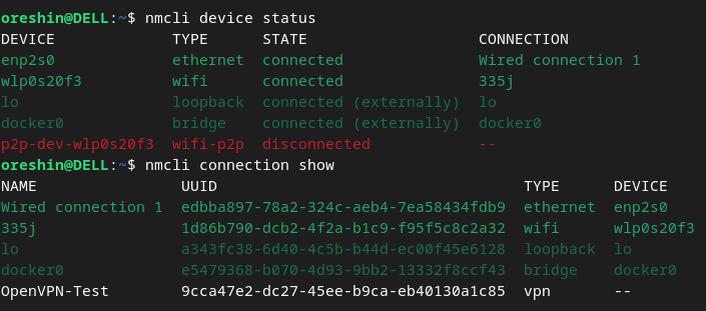
В процессе настройки будут полезны команды, выводящие список доступных устройств (nmcli device status) и список соединений (nmcli connection show):
Настройки Wi-Fi
Включим Wi-Fi и выведем список доступных сетей:
nmcli radio wifi on
nmcli device wifi list
Если предыдущее сканирование выполнялось менее 30 секунд назад, чтобы получить свежий список, добавьте к команде '--rescan yes'.
Подключение к беспроводной сети Wi-Fi
Для подключения к сети требуется указать её [B]SSID, например:
nmcli device wifi connect 335j --ask
Включение интерфейса LAN:
nmcli device status
nmcli device up <name>
Добавление VPN
В качестве примера рассмотрим добавление подключения по протоколу OpenVPN путём импорта из готового конфигурационного файла.
Поддержка подключений ovpn в GUI
Установим пакеты:
sudo apt install openvpn network-manager-openvpn network-manager-openvpn-gnome
sudo systemctl reload NetworkManager.service
Импорт конфигурационного файла
Для импорта достаточно использовать команду:
nmcli connection import type openvpn file /path/to/OpenVPN-Test.ovpn
Настройка маршрутизации
Если подключение будет использоваться для доступа к корпоративной сети без выхода в Интернет, не позволяйте стать ей дефолтной:
nmcli connection modify OpenVPN-Test ipv4.never-default 'yes'
Настройка учётной записи
Задайте имя пользователя, если для подключения требуются логин и пароль:
nmcli connection modify OpenVPN-Test vpn.user-name mylogin
Подключение к VPN
Активировать подключение:
nmcli connection up OpenVPN-Test
Заключение
После выполнения всех шагов в списке подключений Gnome появится новая сеть:
В результате управление подключением OpenVPN-Test в графическом интерфейсе станет таким же простым, как, например, выбор сети Wi-Fi.
А каким образом выполняете настройку сети в Linux Вы? Напишите в комментариях, будет интересно узнать что-то новое!
Если материал был полезен, поставьте лайк или подпишитесь на канал. Это позволит чаще видеть в ленте подобный контент. Всем добра!)
P.S. Мышам пламенный привет!)