Почти всем владельцам iPhone знакома история, когда на экране телефона всплывает уведомление, что память заполнена. В такие моменты хочется ругать себя, что не «чистили» смартфон раньше. Рассказываем, как быстро освободить память.
- Удалить ненужные приложения
- Сгрузить приложения
- Очистить кеш в Telegram
- Включить функцию «Выгрузка приложений»
- Удалить сообщения
- Почистить галерею
- Удалить скачанный контент
- Перезагрузить устройство
- Удалить историю и данные Safari
- Использовать приложения для очистки памяти
- Изменить настройки камеры
- Сбросить настройки

Нехватка памяти замедляет работу телефона, не дает скачивать новые приложения, делать фотографии, а иногда даже принимать звонки и отправлять сообщения. В этой статье мы разберем 10 эффективных способов, как почистить айфон от мусора и вернуть его к жизни.
Удалить ненужные приложения
Часто на телефоне остаются приложения, которыми вы давно не пользуетесь. Проверьте список всех установленных программ и удалите ненужные.
- Зайдите в «Настройки».
- Откройте «Основные».
- Далее — «Хранилище iPhone».
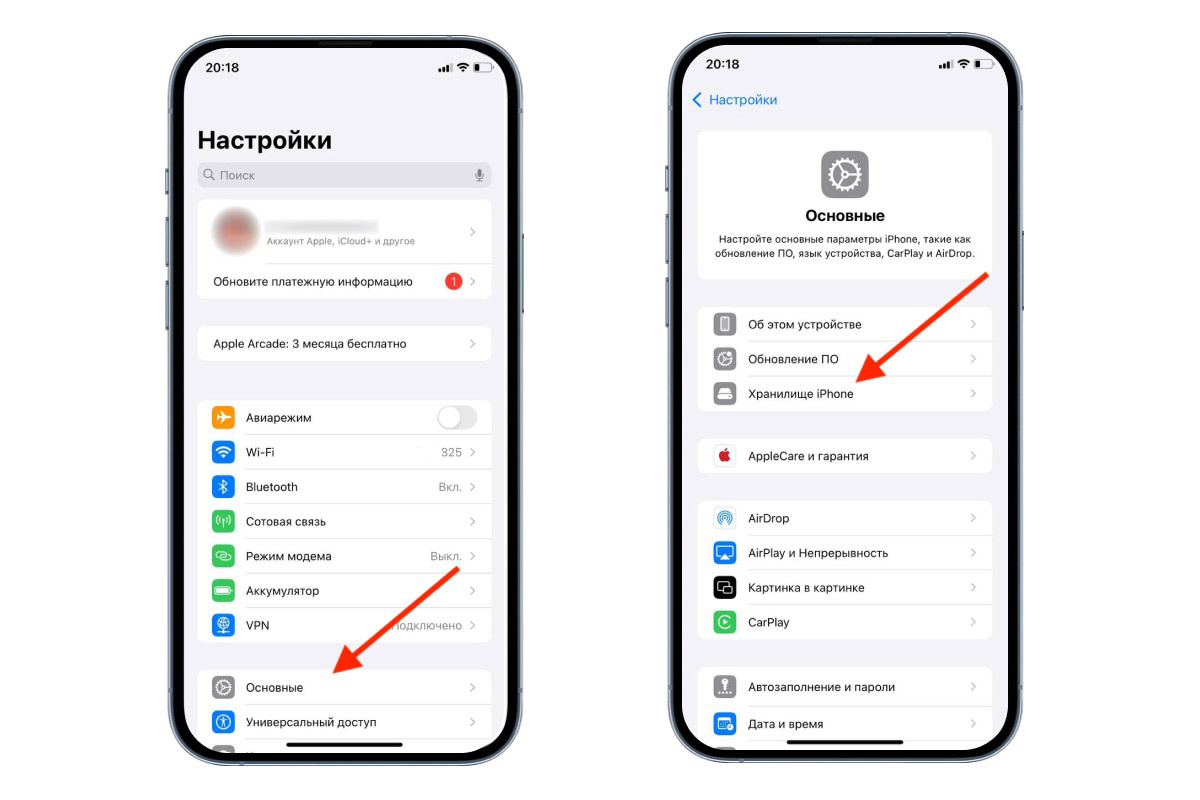
Вы увидите, какие приложения занимают больше места, и сможете удалить. Откройте нужное и нажмите соответствующую кнопку.
Программы также можно удалять на главном экране. Зажмите пальцем приложение, а затем кнопку «-» в правом углу.
Сгрузить приложения
Менее «радикальный» способ удалить приложение. Это значит, что если оно снова понадобится, нужно будет нажать на иконку, и оно сразу начнет устанавливаться на телефон.
Сгрузить приложения можно в настройках «Хранилища iPhone». Выше кнопки «Удалить» будет написано «Сгрузить». Это ручной способ, далее расскажу об автоматических настройках.
Включить функцию «Выгрузка приложений»
У iPhone есть встроенная функция, которая автоматически выгружает неиспользуемые приложения, сохраняя при этом данные.
- Зайдите в «Настройки».
- Откройте вкладку «iTunes Store и App Store»
- Включите опцию «Выгрузить неиспользуемые приложения».
Отключить функцию можно аналогичным способом в любой момент.
Очистить кеш в Telegram
Многие приложения, особенно социальные сети, хранят временные файлы (кеш), которые занимают место. Их лучше периодически чистить, чтобы освободить хранилище. Всю информацию — файлы, видео, фото и так далее — можно повторно загрузить в любой момент. Разберем на примере Telegram.
- Откройте «Настройки» в приложении.
- Перейдите в меню «Данные и память».
- Нажмите «Использование памяти» и «Очистить кеш».
Удаление займет около двух минут. В это время приложение должно быть открытым, иначе процедура прервется. Аналогично можно почистить кеш в других приложениях, где есть такая функция.
Удалить сообщения
Входящие и исходящие сообщения занимают много памяти, особенно если часто отправляете и получаете фото и видео. Не забывайте регулярно чистить сообщения. Это можно делать вручную, просматривая каждое, или настроить автоматическое удаление. Но в последнем случае стираться будут все сообщения спустя какое-то время.
- Откройте «Настройки».
- Пролистайте вниз до кнопки «Приложения».
- Найдите вкладку «Сообщения».
- Перейдите в раздел «Оставлять сообщения» и выберите нужный срок. Все данные «старше» этой даты удалятся.
Старайтесь проверять все входящие и сохранять отдельно в блокнот или заметки важную информацию, если нужно. Автоматические сообщения удаляются с телефона безвозвратно.
Почистить галерею
Чаще всего памяти на телефоне не хватает по двум причинам: скачано много «тяжелых» приложений или заполнена галерея. Можно освободить место, удалив ненужные медиафайлы.
Сделать это нужно вручную:
- Зайдите в галерею и выберите все файлы, которые хотите удалить.
- После того как они сотрутся из основной галерии, нужно убрать их из папки «Недавно удаленные».
- Аналогичным способом выберите файлы и нажмите еще раз «Удалить».
Советую заранее переносить фото и видео в облачное хранилище или скачивать на компьютер, чтобы не потерять к ним доступ навсегда.
Если вы используете iCloud для хранения фотографий, можно включить функцию оптимизации хранения. На устройстве будут оставаться только уменьшенные версии фото, а оригиналы сохранятся в облаке.
- Зайдите в «Настройки».
- Перейдите во вкладку «Фото».
- Нажмите кнопку «Оптимизация хранилища».
Данные будут автоматически переноситься в iCloud.
Удалить скачанный контент
Если вы загружаете музыку, подкасты или другие медиафайлы для офлайн-прослушивания, помните, что они тоже занимают много памяти.
Регулярно удаляйте ненужный контент, например прослушанный подкаст или аудиокнигу. Для этого зайдите в библиотеку приложения и сотрите файлы.
Перезагрузить устройство
Иногда простая перезагрузка iPhone может освободить оперативную память, которая накопились за время работы устройства, и заодно ускорить работу телефона.
Зажмите кнопку выключения устройства и проведите ползунок для отключения. После этого включите iPhone снова.
Удалить историю и данные Safari
Safari — основной браузер на всех устройствах Apple. Со временем в нем накапливаются ненужные данные, поэтому не забывайте периодически чистить историю браузера.
- Перейдите в «Настройки».
- Откройте вкладку «Приложения» и нажмите Safari.
- Прокрутите вниз до кнопки «Очистить историю и данные».
- Выберите «Всю историю» и подтвердите действие.
В том же разделе есть кнопка «Загрузки», там вы увидете все скачанные через браузер файлы. Зайдите в меню, нажмите «Очищать список загрузок» и выберите подходящий параметр для удаления: через день, после неудачной загрузки (например, когда файл скачался не полностью) или вручную, чтобы лишние данные не засоряли телефон.
Использовать приложения для очистки памяти
Следить за хранилищем телефона и всеми данными сложно: то и дело забываете удалить что-то или сохранить в облако. Скачайте себе «помощника» — специальное приложение, которое подскажет, от каких программ можно избавиться.
Приложение сканирует устройство на наличие дубликатов фото, больших файлов и кеша, который не всегда виден в стандартных настройках iPhone. Вот самые популярные:
- CleanMyPhone;
- Smart Cleaner;
- Gemini Photos (удаляет дубликаты и размытые фото);
- Phone Cleaner.
Приложения готовят отчет по работе смартфона, напоминают, что пора почистить память и какие файлы можно удалить.
Изменить настройки камеры
Сохранить память на iPhone можно, изменив качество съемки в настройках. Фото и видео в высоком разрешении занимают много места, поэтому лучше выбрать съемку в низком качестве.
- Откройте «Настройки».
- Прокрутите вниз до «Камеры».
- Нажмите «Запись видео». Вы увидите несколько вариантов качества съемки, например 4K при 60 кадрах в секунду (FPS), 1080p при 30 FPS. Для экономии памяти выберите 1080p при 30 FPS. Этот режим сохранит хорошее качество, но видео будут занимать меньше места.
- Аналогично можно изменить настройки в следующем разделе камеры «Запись замедленного видео». Поставьте значения 1080p HD при 120 кад/с.
- В «Форматах» также можно переключить настройки камеры с высокоэффективного режима на совместимый.
Менять настройки можно по ситуации. Например, если собираетесь в поездку или пофотографироваться с другом и вам нужны кадры высокого качества, заранее освободите место в телефоне для новых снимков и выберите подходящие настройки.
Если у вас часто тормозит телефон, устарела камера, не хватает памяти или просто давно хотелось обновить технику — можно купить смартфон в рассрочку картой «Халва». Выберите подходящий магазин из списка партнеров и воспользуйтесь выгодными предложениями.
Бывает ли шопинг выгодным? Да, если покупать с Халвой! До 10% кешбэка, пассивный доход в виде процента на остаток собственных средств до 17% с подпиской «Халва.Десятка». А самое главное — покупки в рассрочку до 24 месяцев и никаких процентов. Оформите Халву в пару кликов!
Сбросить настройки
Эффективный способ вернуть телефон к заводскому состоянию и очистить память. В этом случае с телефона удалятся все данные, поэтому лучше сделать резервную копию.
- Откройте «Настройки».
- Нажмите на ваш Apple ID в верхней части экрана.
- Выберите «iCloud».
- Прокрутите вниз и выберите «Резервное копирование».
- Нажмите «Создать».
После этого можно сбрасывать iPhone.
- Все в тех же «Настройках» откройте вкладку «Основные».
- Нажмите «Перенос или сброс iPhone».
- Выберите «Стереть контент и настройки».
- Введите пароль, чтобы подтвердить действие.
После этого устройство автоматически сбросит настройки. Это займет несколько минут.
Надеемся, вам все же не придется прибегать к столь радикальным способам. Освободить память можно и другими методами. Не забывайте пользоваться облачными хранилищами и регулярно проводить ревизию iPhone, удаляя все ненужное.