Чтобы максимально эффективно использовать ваше устройство, необходимо зарегистрировать его в мобильном приложении. В этом руководстве мы пошагово объясним, как это сделать.
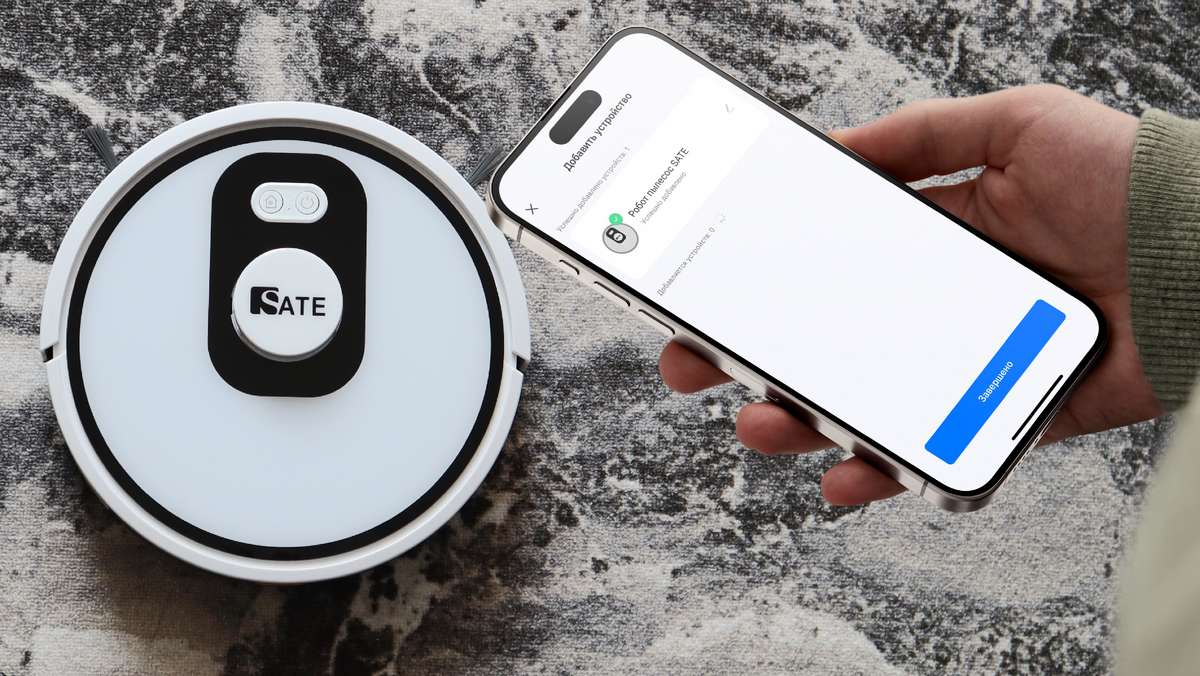
Пошаговая инструкция
Шаг 1: Скачайте и установите приложение. Первым делом нужно найти и установить мобильное приложение “Smart Life”, предназначенное для управления вашим роботом-пылесосом. Вы можете найти его в App Store или Google Play.
Шаг 2: Создайте аккаунт. После установки приложения откройте его и создайте новый аккаунт, привязав его к вашей электронной почте.
Шаг 3: Подготовьте робот-пылесос. Перед тем как добавить ваш робот пылесос в приложение, убедитесь, что он заряжен и готов к работе. Поставьте его рядом с собой и отключите питание с помощью переключателя, который расположен на боковой стороне рядом с разьемом для заряда.
Шаг 4: Подключение робота пылесоса к Wi-Fi. Телефон должен находиться как можно ближе к пылесосу. Перейдите в приложение и нажмите “добавить новое устройство”, выберите категорию “мелкая бытовая техника”. На данном этапе важно знать какая частота вашего интернета.
- Если ваша сеть работает на частоте 2.4 GHz, выберите опцию "Робот пылесос (Wi-Fi)".
- Если ваша сеть работает на частоте 5 GHz, выберите опцию "Робот пылесос (2.4 GHz & 5 GHz)".
После выбора опции введите пароль от Wi-Fi сети, к которой подключен ваш телефон. После ввода пароля включите питание робота-пылесоса. Подождите окончание звуковых сигналов и затем нажмите и удерживайте кнопку включения, пока цветовой индикатор не начнет мигать, робот сам скажет что он подключается к Wi-Fi.
В приложение нажмите “убедитесь что индикатор мигает” и выберите “Режим EZ”
Шаг 5: Сопряжение приложения и робота. Если вы выполнили все шаги правильно, приложение автоматически соединится с роботом в течение одной минуты.
Шаг 6: Завершение. Как только приложение обнаружит ваш робот-пылесос, вы сможете сразу изменить его название и начать пользоваться устройством с комфортом. Все функции и возможности приложения подробно изложены в другой статье. Мы продолжим делиться интересной информацией, поэтому подписывайтесь и следите за нашими новостями!
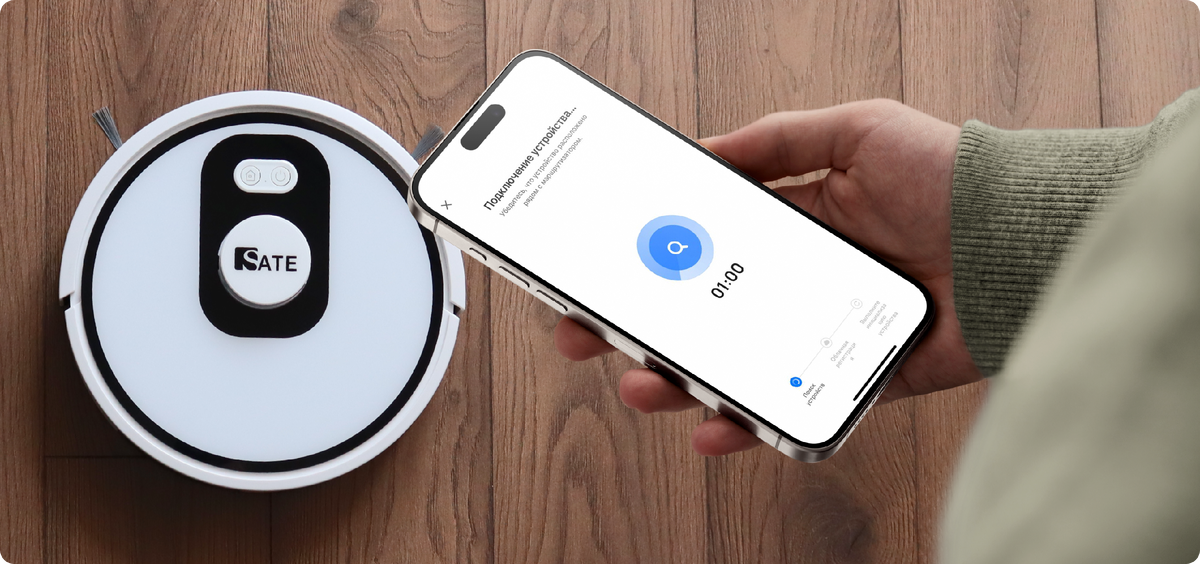
Купить данный робот пылесос вы можете на нашем сайте
Также заказать можно на популярных маркетплейсах Wildberries или Ozon