В программе "1С:Бухгалтерия 8" (ред. 3.0) можно создать резервную копию информационной базы в пользовательском режиме (в режиме работы "1С:Предприятия"). Резервная копия создается в виде файла типа *.zip, записанного в указанный пользователем каталог или на внешний носитель.
Для создания резервной копии (архива) базы пользователь должен иметь права "Администратор".
После запуска процедуры создания резервной копии сеансы работы всех пользователей в программе будут автоматически заблокированы до окончания процесса, пользователи получат соответствующее сообщение.
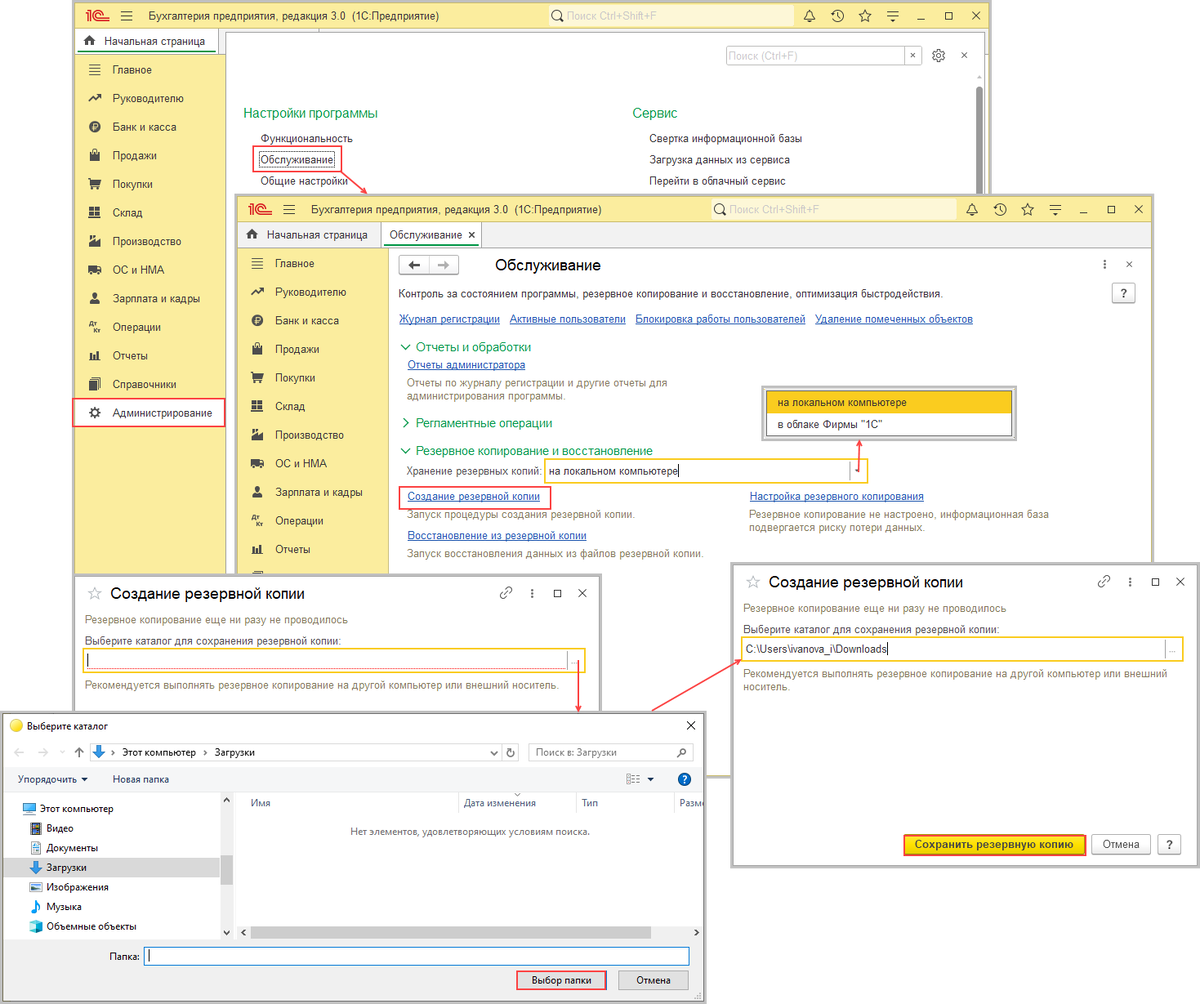
- Раздел: Администрирование – Обслуживание (рис. 1).
- Раскройте блок "Резервное копирование и восстановление".
- В поле "Хранение резервных копий" выберите место их сохранение ("на локальном компьютере" или "в облаке Фирмы 1С").
- Перейдите по ссылке "Создание резервной копии".
- Выберите каталог (или внешний носитель) для сохранения резервной копии и нажмите кнопку "Сохранить резервную копию". Имя файлу система присваивает автоматически с указанием даты и времени создания копии, файл имеет расширение .zip.
Рис. 1
- Запустится процедура создания резервной копии информационной базы (рис. 2).
Рис. 2
- После завершения резервного копирования на экран будет выведено соответствующее сообщение (рис. 3).
- Кнопка "Закрыть".
Рис. 3
- Файл с резервной копией можно найти в каталоге, который указали на этапе выгрузки (рис. 4).
Рис. 4
Восстановление резервной копии базы из созданного таким образом архива должно также выполняться в пользовательском режиме из раздела "Администрирование – Обслуживание – Резервное копирование и восстановление" по ссылке "Восстановление из резервной копии". Подробнее см. в ответе на вопрос "Как в "1С:Бухгалтерии 8" (ред. 3.0) восстановить резервную копию (архив) информационной базы в пользовательском режиме" в предыдущей статье.
☕Надеюсь наши советы помогают Вам лучше использовать все возможности 1С!♡
__________________________________________________________________________________________
Услуги по обновлению, сопровождению, установке, внедрению 1С и приобретению 1С программ на нашем сайте https://lantegra.ru/ !
Обращайтесь к нам!
📧sales@lantegra.ru 📞+7 (495) 926-63-37
#сопровождение1С #1смосква #1C