
Если по какой-то причине Вам надо отключить клавиатуру ноутбука навсегда, то отключить её можно через запрет в групповых политиках.
🔴 Редактор локальной групповой политики есть только на версиях Windows: Professional и Ultimate.
🟠 Сначала надо узнать идентификационный номер клавиатуры.
🟣 1.
Открываем «Диспетчер устройств».
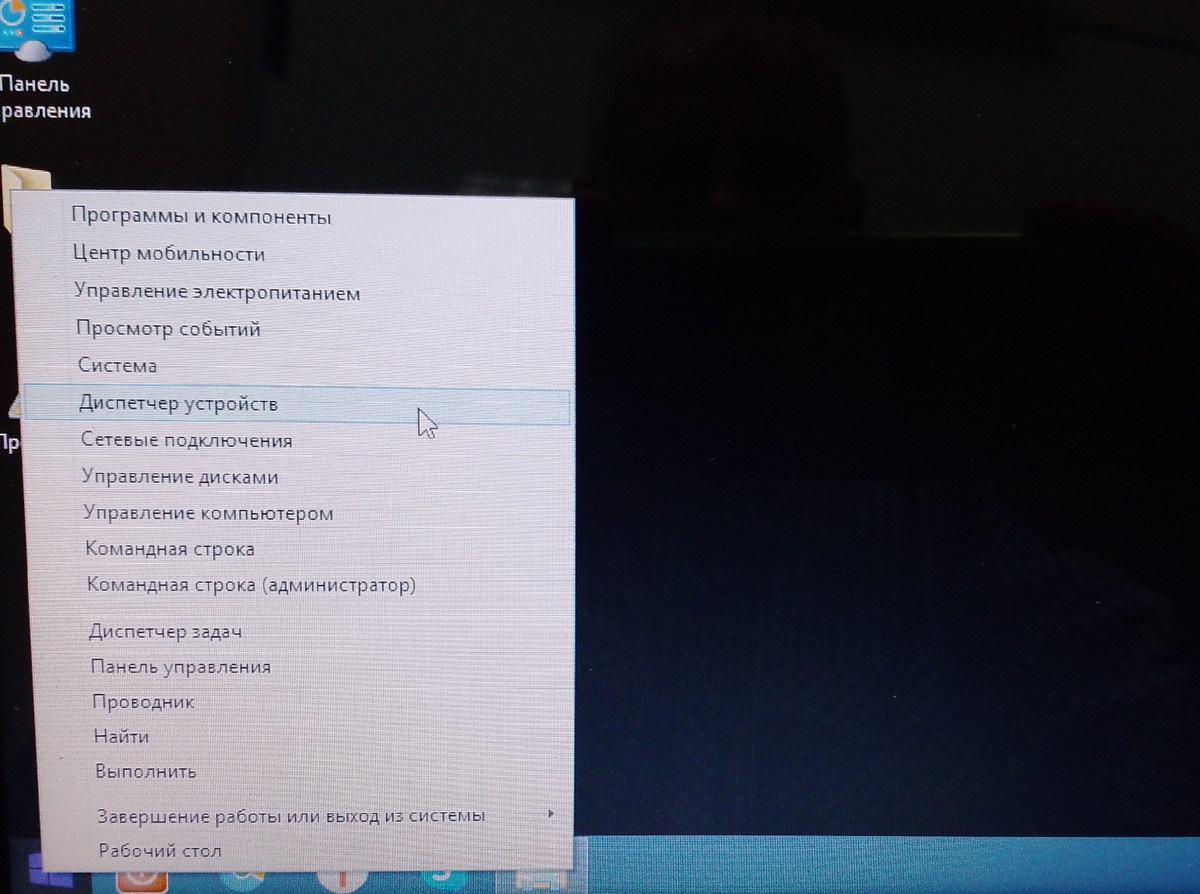
Кликаем правой кнопкой мыши (ПКМ) по клавиатуре и открываем "Свойства".
Вкладка «Сведения». Выбираем «ИД оборудования».
Не закрываем "ИД оборудования" (Потом надо будет скопировать их значения).
🟢 2.
Меню "Пуск" --> "Выполнить"
Ввести команду: gpedit.msc
Переходим «Конфигурация компьютера» — «Административные шаблоны» ––> «Система»
--> «Установка устройства».
Параметр "Ограничения на установку устройств»
--> «Запретить установку устройств с указанными кодами».
В открывшемся окне отмечаем пункт «Включить». В нижней части окна ставим галочку «Также применить для ...» и нажимаем «Показать».
Появится окно ввода.
🟡 3.
Возвращаемся в открытую "ИД оборудования" и копируем ИД
-->> Вставляем скопированное ИД оборудования (Если их несколько, то переносим все) в открывшееся окно.
"Ок" --> "Ок" --> перезагружаем ноутбук.
🟠 Если понадобиться вернуть клавиатуре рабочее состояние, то возвращаемся к "Запретить установку устройств с указанными кодами" и выбираем опцию «Отключено».