Случалось Вам, например на новом месте работы, узнавать у новых коллег пароль от местного Wi-Fi? Или спустя некоторое время пытаться подключить к сети свой ноутбук, а пароль, как на зло, никто не помнит? Уверен, такое случалось со многими.
Просмотр пароля для сети Wi-Fi с помощью телефона
Знание того, как найти пароль Wi-Fi на iPhone и Android, - чрезвычайно полезный навык, и не в последнюю очередь потому, что пароли для Wi-Fi соединений длинные, сложные и трудно запоминаемые.
На задней панели вашего маршрутизатора или под ним, вероятно, есть наклейка с длинным кодом, необходимым для подключения, но может быть очень неприятно искать его каждый раз, когда вы хотите подключить устройство - например, новый ноутбук - к своей сети.
К счастью, вы можете использовать свой телефон, чтобы быстро получить доступ к паролю, не вынимая маршрутизатора из тайника. Процесс немного отличается в зависимости от того, какой у вас телефон - iPhone или Android, но хорошая новость заключается в том, что и тот, и другой можно использовать для поиска пароля Wi-Fi. Вот что вам нужно знать.
Если коротко, то вот шаги по поиску пароля WiFi на iPhone и Android
- На iPhone зайдите в «Настройки», нажмите на запись Wi-Fi в списке, затем нажмите на символ «i», чтобы узнать пароль.
- На Android перейдите в приложение «Настройки», затем «Сеть и Интернет», затем «Интернет», затем нажмите «Поделиться» на записи Wi-Fi.
А теперь подробнее.
1. Найдите информацию о сети на телефоне Android
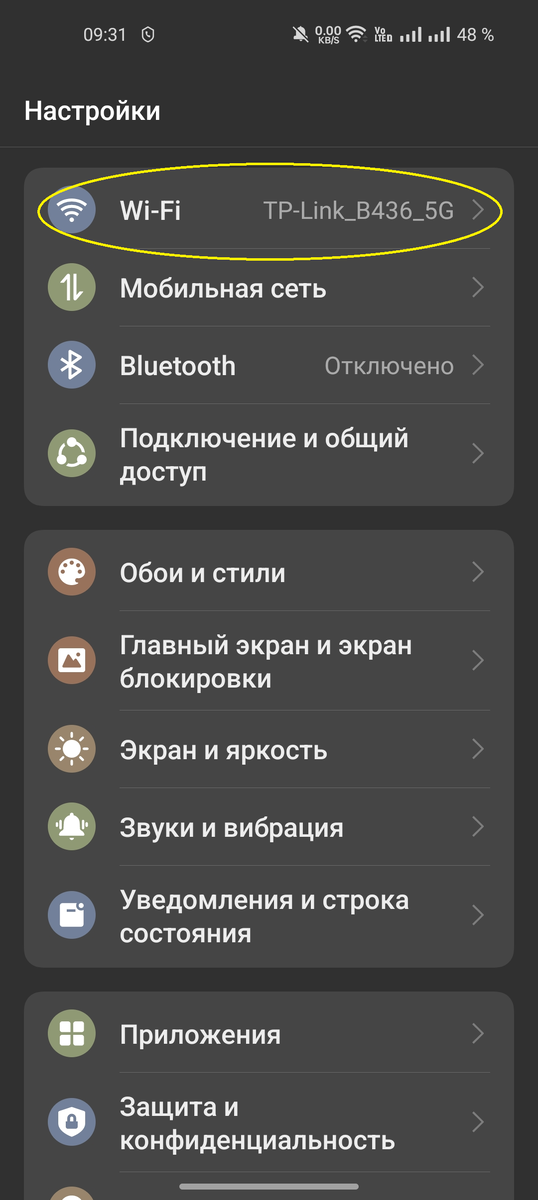
Процесс поиска пароля Wi-Fi на телефоне Android не отличается особой интуитивностью. Откройте приложение «Настройки» и перейдите в раздел «Сеть и Интернет», а затем выберите пункт «Интернет». Стоит отметить, что в зависимости от используемой версии Android, а также от того, применял ли производитель вашего телефона пользовательские настройки, эти данные могут храниться в несколько ином месте. Пункт "Wi-Fi" может быть отдельной строкой. Найдите в «Настройках» раздел, связанный с беспроводными сетями, соединениями Wi-Fi или чем-то подобным, и вы окажетесь в нужном месте.
2. Получение пароля Wi-Fi на Android
Нажмите на название сети, к которой вы подключены, или на значок справа, и вы перейдете на страницу с дополнительной информацией о подключении. Хотя вы не сразу увидите здесь пароль от вашего Wi-Fi соединения, вы можете воспользоваться опцией "Поделиться", чтобы получить доступ не только к паролю, но и к другой удобной опции.
3. Просмотр или передача пароля
Нажмите кнопку "Поделиться", а затем подтвердите свою личность с помощью отпечатка пальца, лица или пароля. После этого на экране появится большой QR-код, а над ним - ваш пароль Wi-Fi. Вы можете использовать информацию на экране, чтобы ввести пароль на другом устройстве, или отсканировать QR-код, чтобы не набирать его вручную.
ПОШАГОВОЕ РУКОВОДСТВО ПО ПОИСКУ ПАРОЛЯ WIFI НА IPHONE
Получение текущего пароля Wi-Fi на iPhone
У пользователей iPhone все немного иначе, и мы начнем с просмотра пароля для сети, к которой вы подключены в данный момент. Откройте приложение "Настройки" на своем телефоне и нажмите на пункт Wi-Fi в списке. Коснитесь кнопки i рядом с беспроводным подключением, а затем коснитесь поля "Пароль". После использования пароля, Face ID или Touch ID вам будет показан пароль.
Просмотр пароля для других подключений Wi-Fi
У вас также есть возможность просмотреть пароли для сетей, к которым вы ранее подключались, но в настоящее время не подключены. В разделе Wi-Fi раздела "Настройки" нажмите кнопку "Изменить" в правом верхнем углу экрана, и вы увидите список известных сетей, которые вы использовали в прошлом. Вы можете использовать тот же процесс: выбрать сеть, нажать на поле пароля, а затем разблокировать телефон, чтобы просмотреть пароль.
Заключение
То, что пароли по умолчанию для маршрутизаторов такие длинные и сложные, - это в некотором роде благословение. Это означает, что, хотя их трудно угадать (тем самым предотвращая нежелательный доступ случайных людей), их также очень трудно запомнить (что может быть неприятно). Но, как мы показали, все еще не потеряно: вы можете легко использовать свой телефон для просмотра пароля.
Это пригодится, если к маршрутизатору трудно подобраться или если вы обнаружили, что наклейка с паролем пропала или повреждена. Вы можете изменить пароль на более запоминающийся, если даже процесс получения кода с помощью телефона кажется вам хлопотным, но это, скорее всего, приведет к снижению надежности пароля; лучше всего придерживаться стандартного, труднозапоминаемого пароля и использовать описанный выше метод, чтобы найти его, когда он вам понадобится в будущем.