С 2023 года сертификаты стали бесплатно выдавать налоговая и казначейство и при этом по умолчанию всегда стоит у закрытого ключа галочка о том, что его нельзя будет экспортировать.
Часто сталкиваюсь с тем, что на нескольких рабочих местах одновременно нужна ЭП руководителя и тогда приходится приходить на помощь.
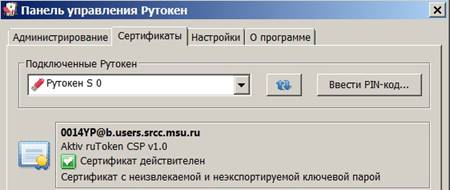
Скопировать все таки можно, когда очень нужно, для этого понадобятся:
- и сам КриптоПро CSP
При этом Рутокен ЭЦП 2.0, JaCarta LT, ESMART Token ГОСТ - не поддерживаются программой!!!!
1. Скачиваем программу Tokens
2. Распаковываем архив с программой - пароль на архив 333
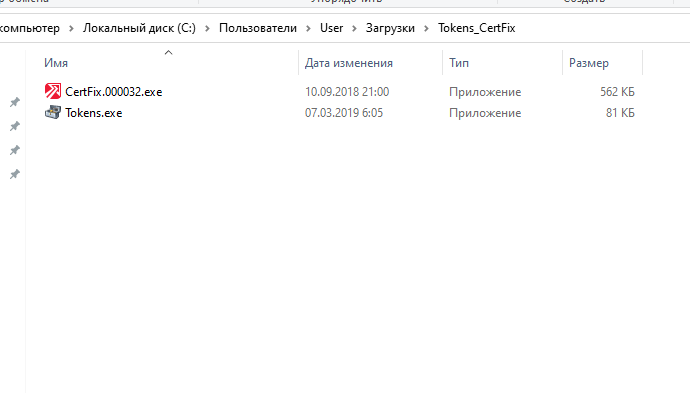
3. Запускаем программу Tokens.exe вы брав нужный сертификат нажимаем Экспорт
4. Лучше всего выбрать флэшку для хранения сертификата
5. При сохранении переименуйте контейнер
6. После успешного экспорта на флэшке появится папка с цифрами в которой будут лежать файлы закрытого ключа.
7. Теперь открываем КриптоПро - меню сервис и нажимаем Просмотреть сертификаты
8. Нажимаем Обзор и выбираем наш сертификат на токене и жмем Ок
9. Затем выбираем Свойства
10. Переходим в меню Состав и нажимаем Копировать в файл..
11. Следуем по мастеру экспорта Нажимая Далее
12. Назовите сертификат и сохраните в тот же каталог, куда и экспортировали закрытый ключ, чтобы было удобно
В итоге скопируется сертификат в таком виде:
Теперь необходимо вытащить токен!
Приступим к установке уже скирдованной ключевой пары!
1. В КриптоПро нажмите Установить личный сертификат
2. Укажите файл который вы только, что с копировали
2.1 Затем в мастере установки - Далее -Далее
3. Нажмите галочку Найти контейнер автоматически
И КриптоПро сама найдет закрытый ключ на флэшке
Просто нажмите далее и ваша пара установлена - пользуйтесь!!!
#КриптоПро #скопироватьсертификат #скопироватьключ #неэкспортируемый #сертифкат #закрытыйключ #Токен #экспорт #ЭП #ЭЦП