Вступление.
Для моделирования в программе Blender используют несколько основных инструментов для достижения того или иного результата.
Одним из таких инструментов является выдавливание (экструдирование) вершин, или целых участков состоящих из множества вершин.
По сути выдавливание это как бы дублирование вершины или целого участка состоящего из вершин с привязкой к той вершине от которой происходит дублирование. Привязка осуществляется за счет соединительных ребер между вершинами.
Если вершину дублировать то она не будет соединена ребром с той вершиной от которой был взят дубликат. В этом заключается основное отличие и особенность данного инструмента от обычного дублирования.
Главный вопрос, зачем нужен данный инструмент и чем он конкретно может быть полезен вы узнаете в данной статье, просмотрев на его результат работы.
Знакомство с инструментом.
Мы начнем с того как и где расположен данный инструмент, и поэтапно разберем его возможности и способы работы на практики.
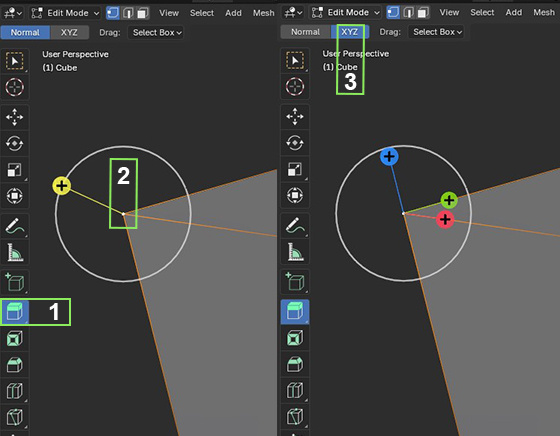
1 - выбирается наш инструмент в режиме редактирования объекта (Edit Mode)
2 - выделяем в режиме выделения вершин (vertex select), нужно нам вершину.
3 - по умолчанию направление гизмы выделенной вершины будет ориентированно по нормали, если требуется ориентация по направлениям сцены, то нужно переключить с Normal на XYZ. Но обычно этого не требуется делать.
Теперь мы можем потянуть за указатель желтого цвета на гизме в режиме normal, или за координаты по осям в режиме XYZ, в следствии чего у нас произойдет выдавливание вершины.
Подсказка!
Достаточно зажать левую клавишу мыши на плюсик и держа зажатой двигать мышь изменяя положение новой вершины. Для того что бы применить изменения требуется отпустить зажатие левой клавиши мыши.
Далее мы переключим режим выделения с вершин (vertex select) на грани (face select), выделим любую грань и получим возможность выдавить сразу целый участок, будь то одна грань состоящая из четырех вершин или несколько граней состоящие уже из большего количества вершин.
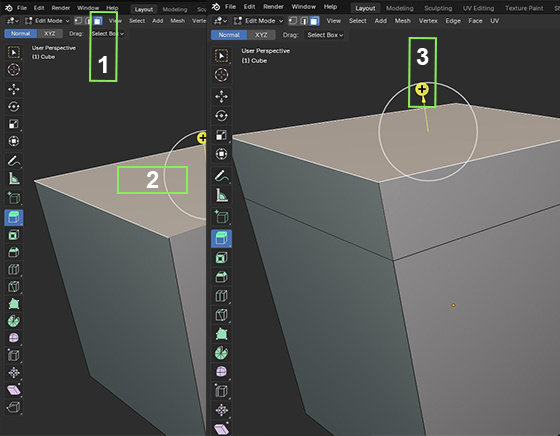
1 - Переключаем режим выделения на грани (face select)
2 - выделяем необходимую грань
3 - производим манипуляции с указателем для вытягивания выделенного участка. В следствии чего получим дополнительные грани по бокам и сверху, как бы вытянув их.
Если выделить несколько граней, то можно увидеть что выделенные грани сместили направление указателя. Потянув за него мы сможем вытянуть участки содержащий в себе гораздо большее количество вершин.
Режимы инструмента.
Далее мы поговорим о разновидности инструмента, так как он может использоваться с учетом различных нужд. Для этого предусмотрены некие режимы работы инструмента.
Что бы увидеть список режимов инструмента, нажмите и держите левую кнопку мыши на иконки инструмента.
Сейчас мы разберем более подробно каждый режим инструмента.
Но если внимательно посмотреть иконки режимов, то можно кратко увидеть принцип их работы. но самое главное это поможет понять и запомнить какой инструмент за что отвечает, а в будущем подсказывать визуально, если забудем.
Главное усвоить основную информацию по их отличиям.
Extrude Region или выдавливание участка - это стандартный вариант выдавливания который включается автоматически в том числе по нажатию горячей клавиши E
Дабы было сравнение мы рассмотрим следующие режимы и увидим разницу.
Extrude Manifold или как бы выдавливающий коллектор, который не создает дополнительные грани. С одной стороны может показаться что он просто перемещает грань или вершину, но это работает до тех пор пока мы не начнем его вдавливать во внутрь какой-то формы объекта, как показано на изображении ниже. В данном случае основной инструмент Extrude Region создаст дополнительные грани по всем четырем бокам, которые нам вовсе не требуются. Но вот текущий режим инструмента справится с этим хорошо, как бы сместив грань с привязкой к смещению по вершинам, но не создавая отдельные вершины.
Extrude Along Normals или выдавливание с учетом направлений нормалей каждой грани. То есть если грани не будут находится на одной и той же оси, а смотреть в разные стороны. То выдавливание произойдет с учетом направления каждой отдельной грани в ту сторону куда смотрит нормаль (лицевая сторона) грани.
Extrude individual
Выдавливает каждую грань относительно ее нормали отдельно от других.
Extrude to Cursor
Выделив нужную грань или целый объект мы можем дублировать выделенный участок в то место где находится курсор нашей мыши, нажатием левой клавишей мыши. Попробуйте и увидите результат.
На этом стоит закончить обзор данного инструмента.
Обязательно подпишитесь на канал дабы смотреть новые видео, или читать полезные статьи.