
В этой статье мы рассмотрим вопрос установки Portainer на Ubuntu 24.04 LTS. А также пишется вторая часть, где будет описан процесс создания своих образов и контейнеров.
Содержание статьи
- Что такое Portainer?
- Возможности решения
- Подготовка сервера
- Установка Portainer
- Краткий обзор Web интерфейса
- Заключение
Что такое Portainer?
Portainer — это мощный инструмент управления Docker с открытым исходным кодом, который упрощает процесс управления контейнерами Docker, образами, сетями и томами с помощью интуитивно понятного веб-интерфейса. Он предоставляет удобный способ развертывания и управления контейнерными приложениями, что делает его необходимым инструментом как для новичков, так и для опытных пользователей Docker.
Возможности решения
- Управление образами в Docker. Можно тянуть, удалять, строить образы.
- Развёртывание приложений напрямую из шаблонов.
- Управление контейнерами. Можно запускать, останавливать, завершать, перезапускать, ставить на паузу, удалять, создавать контейнеры.
- Управление сетями. Можно добавлять, удалять, редактировать сети.
- Управление томами. Можно добавлять, удалять, управлять разрешениями.
- Проверка событий Docker-двигателя.
- Добавление пользовательских записей Docker и аутентификации для Docker Hub.
- Создание конечных точек.
- Добавление пользователей, которые могут управлять Docker.
- Управление Docker Swarm.
- Создание контейнеров с пользовательскими шаблонами.
Подготовка сервера
Все действия в системе я произвожу под root:
sudo -s
Настраиваем сеть:
nano /etc/netplan/config.yaml
network:
version: 2
ethernets:
eth0:
dhcp4: no
dhcp6: no
addresses: [192.168.0.200/24]
gateway4: 192.168.0.254
nameservers:
addresses: [192.168.0.201,192.168.0.202]
Сохраняем файл и выходим из редактора:
CTRL+O, CTRL+X
Применяем настройки:
netplan apply
Обновляем систему:
apt update -y && apt upgrade -y
Назначим имя нашему хосту:
hostnamectl set-hostname portainer
Установка Docker и Docker compose
Эти пакеты присутствуют в репозиториях Ubuntu и установим их одной командой:
apt install docker.io docker-compose-v2 -y
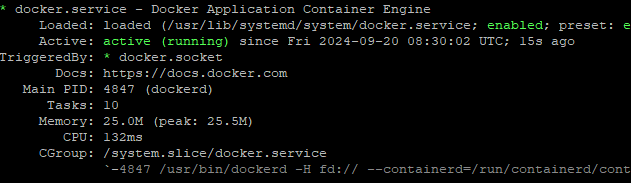
Проверяем статус службы docker:
systemctl status docker
Установка Portainer
Создадим каталоги для нашего приложения:
mkdir /portainer
mkdir /portainer/data
Переходим в каталог:
cd /portainer
Создание файла конфигурации для Docker Compose:
nano docker-compose.yml
version: "3"
services:
portainer:
image: portainer/portainer-ce:latest
container_name: portainer
ports:
- 9443:9443
volumes:
- ./data:/data
- /var/run/docker.sock:/var/run/docker.sock
restart: always
Где:
- version: "3": мы указываем рекомендованную версию Docker-compose, то есть не старше этой версии
- services: В этой секции описываются запускаемые сервисы
- portainer: Имя сервиса
- image: portainer/portainer-ce:latest: указываем образ из репозитория dockerhub, который хотим использовать. CE - Community edition
- container_name: portainer: Назначаем имя создаваемому контейнеру
- volumes:/var/run/docker.sock:/var/run/docker.sock Позволяет нашему контейнеру взаимодействовать с Docker на хосте;
- ./data:/data Указываем сопоставление папок хоста и контейнера, при котором данные хранятся на хосте.
- ports:"9443:9443" проброс порта с хоста к контейнеру
- restart: always: опция автостарта контейнера при перезагрузке службы Docker или целиком сервера
Сохраняем файл, выходим из редактора:
CTRL+O, CTRL+X
Запускаем процесс создания и запуска контейнера:
docker compose up -d
Настройка Брандмауэра
Добавляем правила:
ufw allow 22/tcp
ufw allow 9443/tcp
Добавляем брандмауэр в автозапуск:
ufw enable
Краткий обзор Web интерфейса
Portainer доступен по адресу:
https://<ip_address>:9443
Придумываем пароль и создаем пользователя:
После удачной установки нам предлагают перезапустить Portainer:
Останавливаем контейнер:
docker compose stop
Стартуем контейнер:
docker compose up -d
Заходим в браузер и видим, что нам предлагают авторизоваться в системе:
Так выглядит первоначальная страница
Если мы нажмем на локальную инсталляцию Docker, то нам откроется дополнительная панель, которой в основном и будем пользоваться создавая и управляя своими образами и контейнерами:
И первое что нас интересует это контейнеры, так как у нас уже один запущен и его статистику мы можем увидеть:
Этот контейнер потребляет менее 0,2% процессора и 18МБ оперативной памяти:
А также прямо отсюда можно подключиться к консоли контейнера и поработать в нем:
Заключение
В этой статье мы с вами рассмотрели вопрос установки Portainer, во второй части я расскажу как создавать образы, публиковать их на DockerHub, как создавать контейнеры. Также готовится подробная статья по 1с в Docker с публикацией на DockerHub.