При работе с различными архивными картографическими материалами, перед осуществлением их пространственной привязки, необходимо создать сшитый композит из всех представленных листов карт.
Наиболее быстрыми и удобными способами сшивки архивных карт, выявленными нами в ходе большой работы над ними, являются сшивка в Adobe Photoshop и Global Mapper.
Adobe Photoshop
Сшивка в Photoshop является наиболее быстрой и простой в освоении. Главный ее недостаток — невозможность точно определить пространственные искажения, что может утяжелить процесс дальнейшей привязки.
Шаг 1. Загрузка данных. При неправильной загрузке данных tiff и png в Photoshop их разрешение может уменьшиться и при привязке изображение будет некачественным, добавлять данные нужно через файл — сценарии.
Шаг 2. Сопоставление листов в правильном порядке. Шаг 3. Вырезание зарамочного оформления. Для создания маски необходимо создать новый слой, в нем с помощью пера необходимо создать полигон – область карты. Выделяем этот полигон на панели слоев, затем выделяем слой с картой и на нижней панели выбираем значок Add Layer Mask. В результате удаляется зарамочная часть карты.
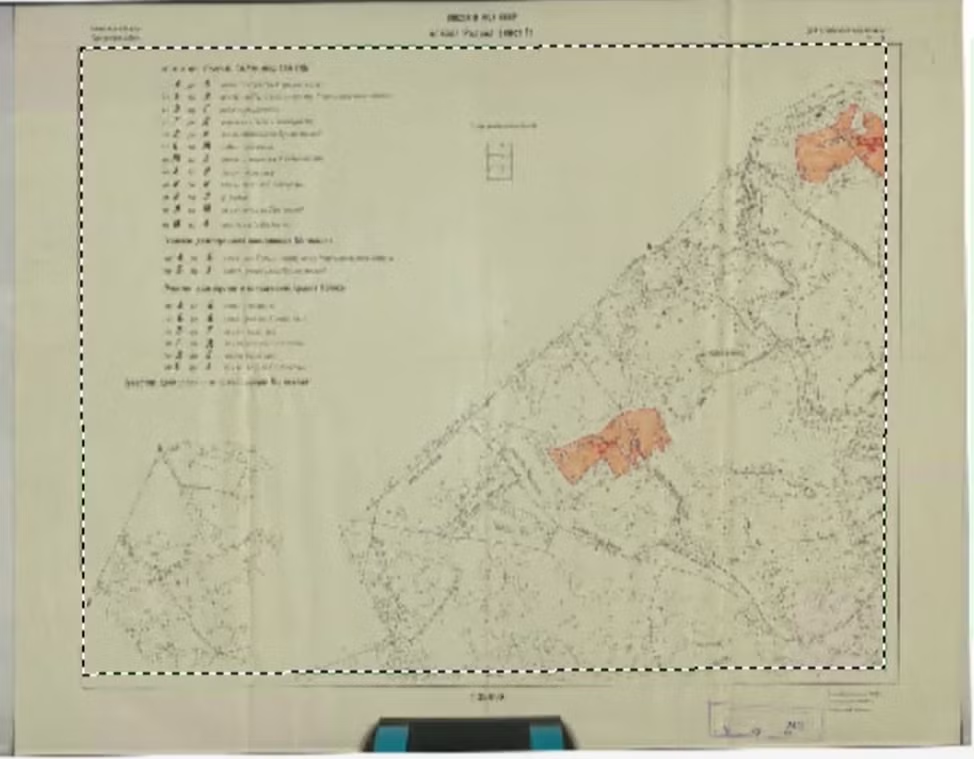
Шаг 4. Сопоставление листов. С помощью зажатого Alt и колесика мышки или пробелом и левой кнопкой мыши можно передвигать и масштабировать слои так, чтобы они соединились. На начальном этапе работы сложно понять, есть будет ли промежуток между листами или они полностью соединятся, поэтому необходимо проверить стыки всех объектов на карте. С помощью установки контрольной точки в объекте, который точно состыкуется, с помощью Ctrl+D, можно изменить поворот изображения. После завершения операции необходимо нажать Enter.
Шаг 5. Маскирование зазоров. Если после сопоставления между листами остались зазоры, для удобства восприятия итогового изображения, можно залить их цветом карты. Для этого необходимо создать новый полигон с геометрией зазоров.
Global Mapper
Сшивка в Global Mapper является более точной при работе с подготовкой пространственных данных, но может осуществляться только при условии наличия равномерной разметки по всей площади участка карты (она обозначена крестиками на рис. ниже), в легенде карты должно быть указано расстояние между узлами разметки.
Шаг 1. Создание квадратной сетки с заданным расстоянием между ячейками.
Шаг 2. Определения положения листов карты, чтобы понимать как их в дальнейшем совмещать.
Шаг 3. Добавление изображений в проект осуществляется через file – open data files. Затем нужно выбрать проекцию, для сшивки нужно выбрать Manually Rectify Image (настроить проекцию вручную). После этого автоматически появляется окно Image Rectifier, также его можно открыть через панель со слоями, нажав правой кнопкой мыши на слой и выбрав там RECTIFY.
Шаг 4. Далее необходимо расставить контрольные точки по узлам сетки: крестики на карте должны соотноситься с пересечениями сетки. Для добавления точек необходимо нажать Add Point to List.
Шаг 5. Сохранение привязки. Если нужно посмотреть положение листа карты на сетке, необходимо нажать apply, если необходимо сохранить файл привязки (в формате gcp) и закончить работу с этим изображением, нужно нажать OK.
Шаг 6. Завершение привязки. Чтобы слои не перекрывали друг друга, необходимо выделить несколько слоев, нажать на них правой кнопкой мыши, выбрать options – display, а там blend mode – darken, чтобы пересекающиеся участки затемнялись.
Шаг 7. Удаление зарамочного оформления. Чтобы получить сшивку на выбранный участок, необходимо вырезать рамку с изображений. Сначала необходимо создать полигон на всю территорию карты, для этого в верхней панели необходимо выбрать Create Area Feature.
После создание полигона, необходимо его выбрать с помощью Digitalizer Tool.
Затем выбрать нужный слой, открыть Options – Cropping – Crop Out to Currently Selected Polygons.
Шаг 8. Для экспорта необходимо отключить все ненужные слои. В верхней панели выбрать File – Export – Export Raster/Image Format для экспорта растра.
Далее необходимо выбрать формат итогового файла (GeoTiFF) и настройки экспорта.